
Vue d’ensemble des menus
Le menu « Fichier »
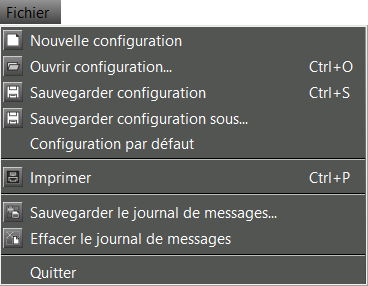
Nouvelle configuration...: Crée une nouvelle configuration.
Ouvrir configuration...: Ouvre une configuration sauvegardée.
Sauvegarder configuration : Sauvegarde la configuration actuelle sous le même nom.
Sauvegarder configuration sous... : Sauvegarde la configuration actuelle sous un nouveau nom.
Configuration par défaut : Restaure la configuration par défaut.
Imprimer : Imprime la configuration actuelle comme graphique ou texte.
Sauvegarder le journal de messages... : Enregistre les messages dans la fenêtre système (onglet « Messages ») comme fichier.
Effacer le journal de messages : Supprime les messages de la fenêtre système (onglet « Messages »).
Quitter : Quitte le logiciel WSM.
Le menu « Vue »
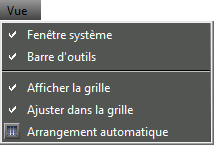
Fenêtre système : Masque/affiche la fenêtre système.
Barre d’outils : Masque/affiche la barre de symboles.
Afficher la grille : Masque/affiche la grille pour le positionnement des panneaux.
Ajuster dans la grille : Positionne les panneaux par rapport à la grille en cas de déplacement.
Arrangement automatique : Dispose les panneaux automatiquement l’un à côté de l’autre sur la surface.
Le menu « Scènes »
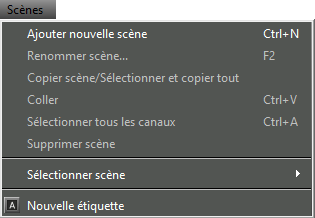
Ajouter nouvelle scène : Crée une nouvelle scène.
Renomme scène... : Modifie le nom de la scène sélectionnée.
Copier scène : Copie la scène actuelle.
Coller scène : Insère la scène copiée.
Sélectionner tous les canaux : Sélectionne tous les canaux.
Supprimer scène : Supprime la scène sélectionnée de la vue d’ensemble. La configuration des appareils reste conservée.
Sélectionner scène : Commute sur une autre scène.
Nouvelle étiquette : Crée un champ de commentaire dans la scène sélectionnée.
Le menu « Système »
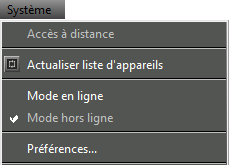
Accès à distance : Active ou désactive l‘accès aux paramétrages des appareils (voir Consultation de l’aperçu des paramètres).
Actualiser liste d’appareils : Actualise la liste des appareils dans la fenêtre système (onglet « Appareils »). Les nouveaux appareils sont indiqués, les panneaux supprimés ou décalés au préalable sont repositionnés dans la zone d’affichage.
Mode en ligne : Permet d’utiliser des appareils connectés (fonctionnement en direct).
Mode hors ligne : Doit être activé pour la préconfiguration (« Configuration de l’appareil ») (voir Modification de système en mode hors ligne). Interruption des connexions des appareils.
Préférences... : Réglage des droits d’accès des différents logiciels WSM du réseau et protection par mot de passe (voir Modification de système en mode hors ligne).
Le menu « Langue »
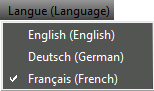
Modifie la langue de toute l’interface du logiciel.
English
Deutsch
Français
Le menu « Canal »
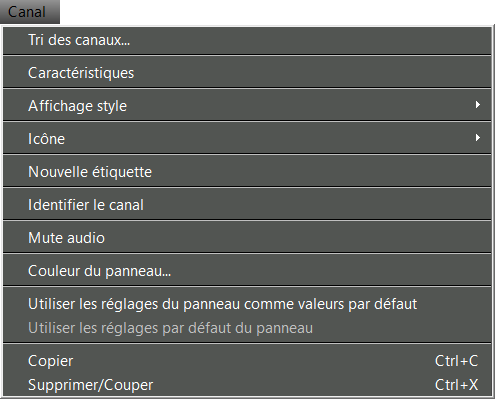
En sélectionnant un ou plusieurs panneaux, vous déterminez les options suivantes.
Tri des canaux... : Ordonne les panneaux dans une scène selon les spécifications de l‘utilisateur (pour EM 3732-II, appareils stationnaires des séries ew G3 et 2000; voir Tri des panneaux pour les systèmes multicanaux).
Caractéristiques/Caractéristiques communes : Affiche les paramètres de l‘appareil sélectionné ou les paramètres communs des appareils sélectionnés.
Affichage style : Affiche un sous-menu avec une liste de sélection de trois modes de présentation différents pour les panneaux des récepteurs (voir Modification de la présentation de panneaux).
Icone : Affiche un sous-menu avec une liste de sélection de différents icones et numéros (voir Sélection de l‘icone pour un panneau). Vous avez également la possibilité d‘utiliser vos propres visuels.
Nouvelle étiquette : Crée une étiquette pour les commentaires sur le panneau sélectionné (voir Ajout d‘une étiquette).
Identifier le canal : Affiche l‘appareil appartenant au panneau (pour EM 3732-II, appareils stationnaires des séries ew G3 et 2000; voir Identification de canal).
Mute audio : Coupe le signal audio.
Couleur de panneau... : Donne une couleur au cadre du panneau (voir Changement de couleur de panneau).
Utiliser les réglages du panneau comme valeurs par défaut : Enregistre les données relatives à l‘apparence du panneau sélectionné : style d‘affichage, taille, icone ou numéro et couleur. Cette norme peut s'appliquer à d‘autres panneaux (voir Définition et utilisation de norme d‘affichage de panneau).
Utiliser les réglages par défaut du panneau : Modifie l‘apparence du panneau sélectionné en fonction de la dernière norme enregistrée (voir Définition et utilisation de norme d‘affichage de panneau).
Copier : Copie le panneau sélectionné dans le pressepapiers (voir Insertion de panneau dans une autre scène).
Supprimer/ Couper : Supprime les panneaux marqués dans zone d‘affichage. Vous pouvez insérer le panneau dans une autre scène sans modification de l‘apparence de ce premier et des paramètres de l‘appareil (voir Insertion de panneau dans une autre scène).
Coller : Insère le panneau du presse-papiers dans la scène sélectionnée (voir Insertion de panneau dans une autre scène).
Le menu « Gestion de fréquences »
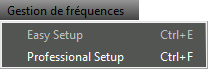
Easy Setup : Appelle l’option « Easy Setup » pour détecter des fréquences libres et les attribuer au système (voir Gestion de fréquences « Easy Setup »).
Professional Setup : Appelle l’option « Professional Setup » pour détecter des fréquences libres et les attribuer au système (voir Gestion de fréquences „Professional Setup“).
Le menu « Applications »
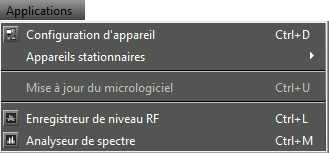
Configuration de l’appareil : Permet de préconfigurer les appareils en mode hors ligne (voir Modification de système en mode hors ligne).
Appareils stationnaires : Permet de définir, d‘ajouter et d‘exporter des nouvelles plages de fréquences pour des appareils stationnaires déjà existants (voir Définir, ajouter et exporter des nouvelles plages de fréquences pour des appareils stationnaires).
Mise à jour du micrologiciel : Démarre la mise à jour du micrologiciel (voir Mise à jour du micrologiciel des appareils).
Enregistreur de niveau HF : Enregistre l’intensité de champ des canaux d’un récepteur sur une période de temps définie (voir L’outil « Enregistreur de niveau RF »).
Analyseur de spectre : Contrôle les signaux d’une plage de fréquence définie au moyen d’un récepteur stationnaire ; vous pouvez surveiller les signaux et relever les valeurs mesurées (voir L’outil « Analyseur de spectre HF »).
Le menu « Aide »
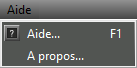
Aide... : Ouvre une fenêtre dans laquelle l’aide en ligne est affichée.
A propos... : Ouvre une fenêtre dans laquelle le numéro de la version est affiché.