
Fenêtre principale
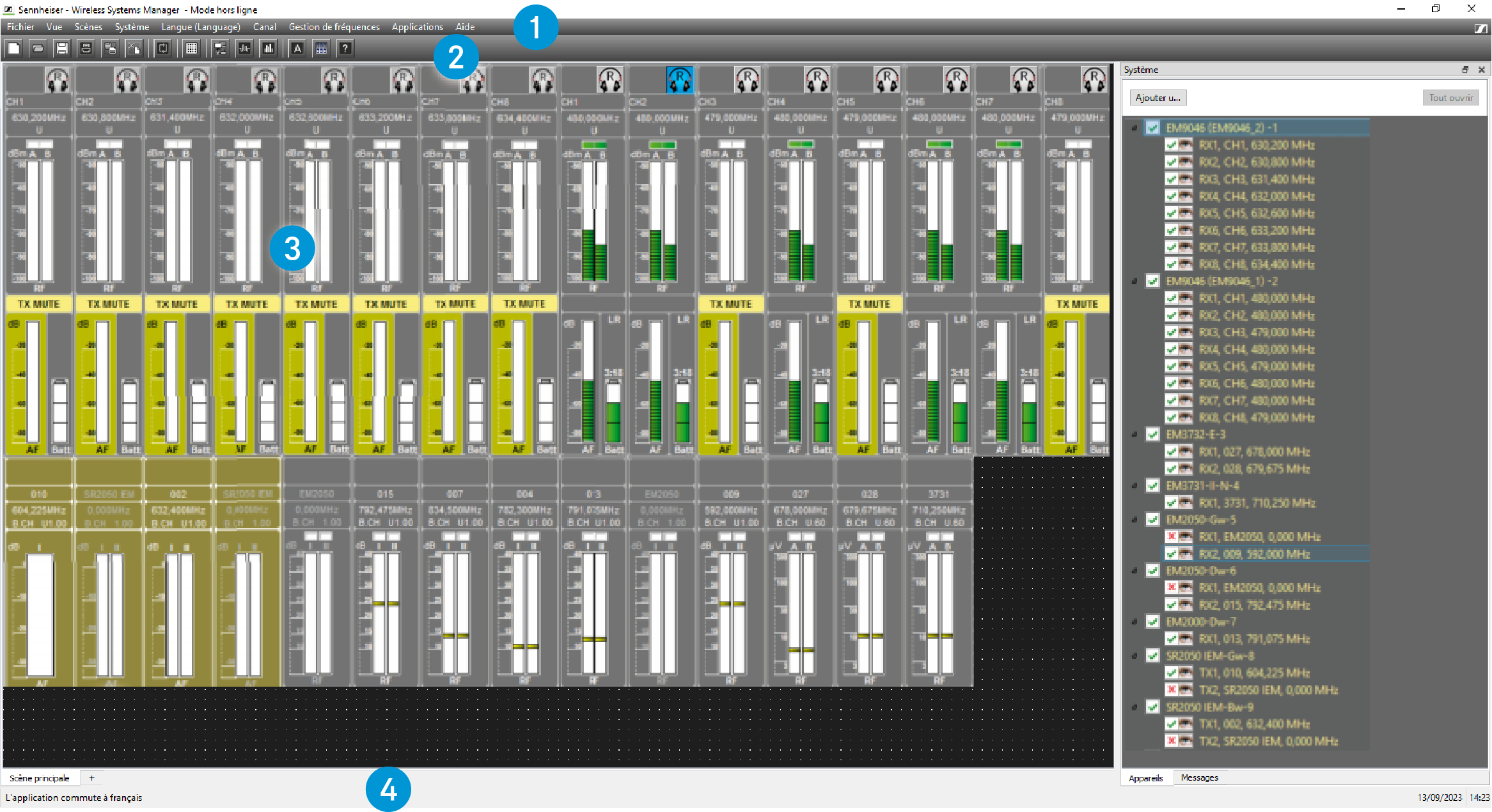
La fenêtre principale est constituée des zones suivantes :
1 Barre de menu

La barre de menu 1 est toujours visible.
Vous pouvez consulter les menus suivants : « Fichier », « Vue », « Scènes », « Système », « Langue », « Canal », « Gestion de fréquences », « Applications », « Aide» (voir Vue d’ensemble des menus).
2 Barre d’outils (Tool Bar)

Vous pouvez commander le logiciel WSM à l’aide de la barre de menu 1 et à l’aide des boutons de la barre de symboles 2. Vous pouvez afficher ou masquer la barre de symboles (menu « Vue »; puis « Barre d’outils »).
3 Zone d’affichage
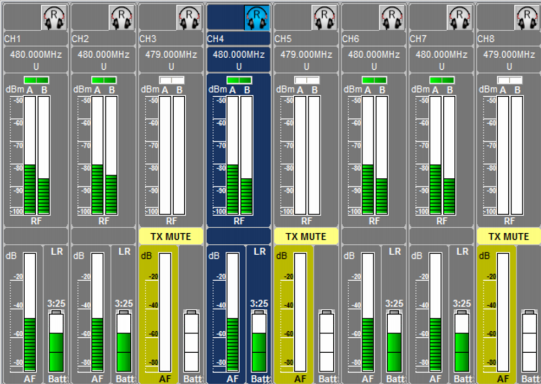
Par défaut, la zone d’affichage 3 comporte deux volets. A gauche sont affichés les panneaux des appareils connectés ; cette zone est appelée « Scène ».
Les onglets de la fenêtre système apparaissent à droite.
Scène
Vous pouvez configurer et déplacer des panneaux dans une scène (voir Utilisation des panneaux). Chaque panneau reproduit un canal ou un appareil connecté.
Seule la « Scène principale » sera disponible, dans un premier temps, dans le cas où vous créez une nouvelle configuration. Pour une meilleure transparence, vous pouvez créer d’autres scènes. Vous pouvez copier tous les panneaux d‘une scène et leurs paramètres dans une autre scène.
Fenêtre système
Vous pouvez agrandir ou réduire la fenêtre système en déplaçant la ligne de séparation entre la scène et la fenêtre. Vous pouvez afficher/masquer la fenêtre système en sélectionnant la fonction « Vue », puis « Fenêtre système ».
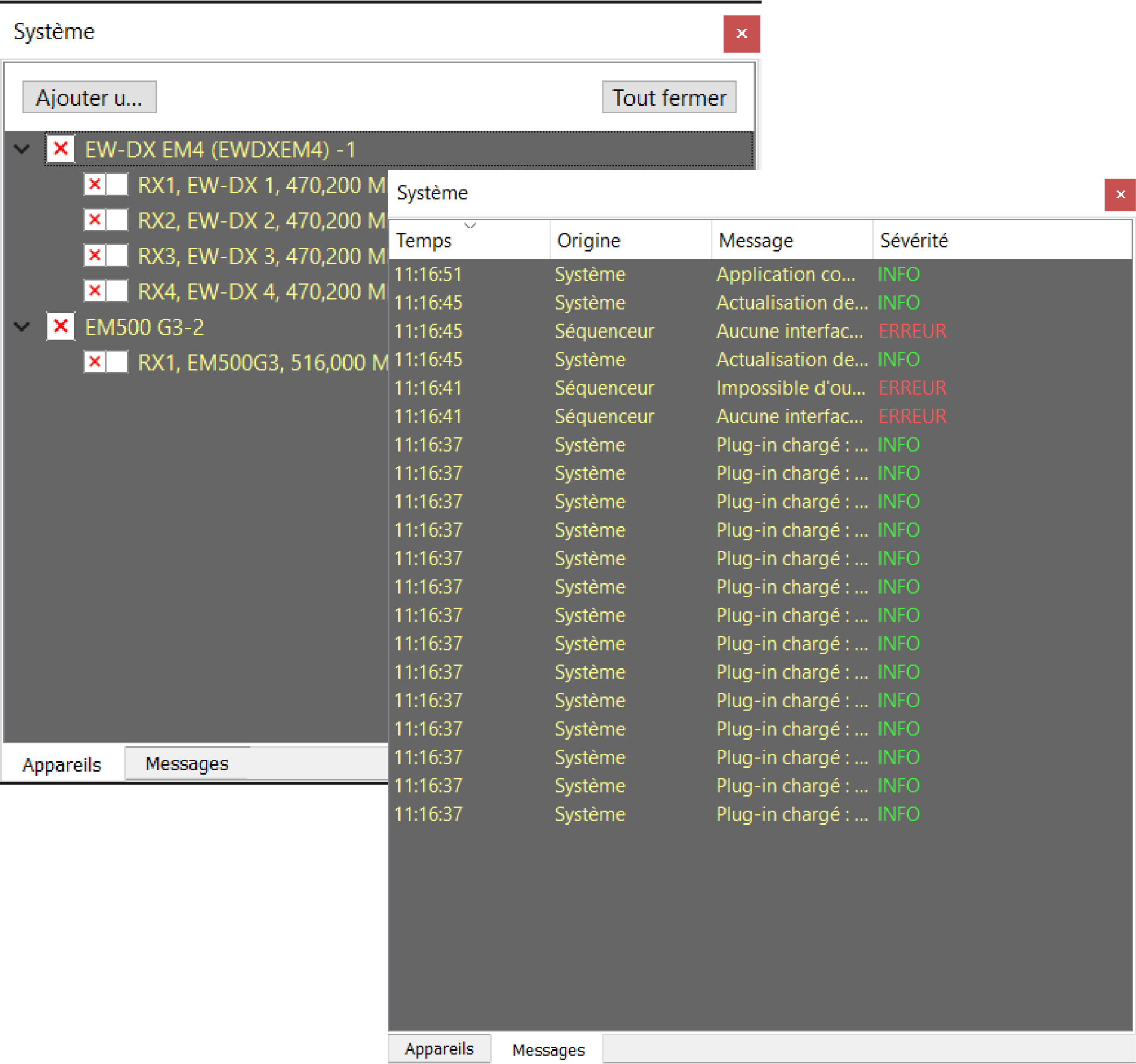
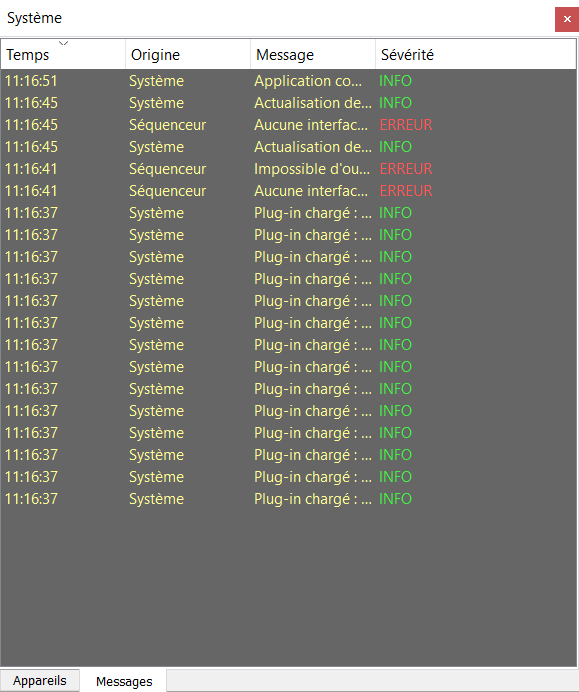
Vous pouvez commuter entre « Appareils » (arborescence des appareils) et « Messages » (liste de messages) en cliquant sur les onglets.
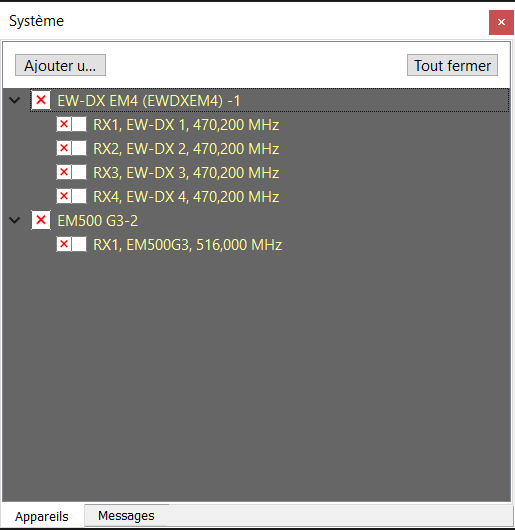
Onglet « Appareils »
Les appareils connectés apparaissent dans cette fenêtre.
Les appareils connectés à EM 373x (COM), EM 373x-II (COM) ou EM 6000 apparaissent avec leur numéro de canal (RX 1/ RX 2).
 L’appareil est sous tension.
 L’appareil est hors tension ou le logiciel WSM est en mode « Hors ligne » (voir Modification de système en mode hors ligne).
 L’appareil apparaît comme panneau dans la scène actuellement sélectionnée.
- Rouge: L'appareil est déconnecté / hors ligne
- Jaune: L'appareil n'est pas revendiqué – revendiquez-le en définissant un nouveau mot de passe
- Orange: L'appareil n'est pas authentifié – un mot de passe a déjà été défini sur l'appareil – saisissez ce mot de passe et commencez à utiliser l'appareil
- Vert: Appareil authentifié – l'appareil a été revendiqué et authentifié – il est en ligne et peut être utilisé
Onglet « Messages »
4 Barre d’état

Sur le côté gauche de la barre d’état 4 le dernier message des appareils est affiché.
Sur le côté droit de cette barre sont indiquées la date et l’heure actuelles.