
Marker
Marker anlegen und bearbeiten
Im Reiter „Marker“ können Sie verschiedenfarbige Marker anlegen und mit Namen versehen, um bestimmte Positionen im Frequenzspektrum zu kennzeichnen.
Marker anlegen
-
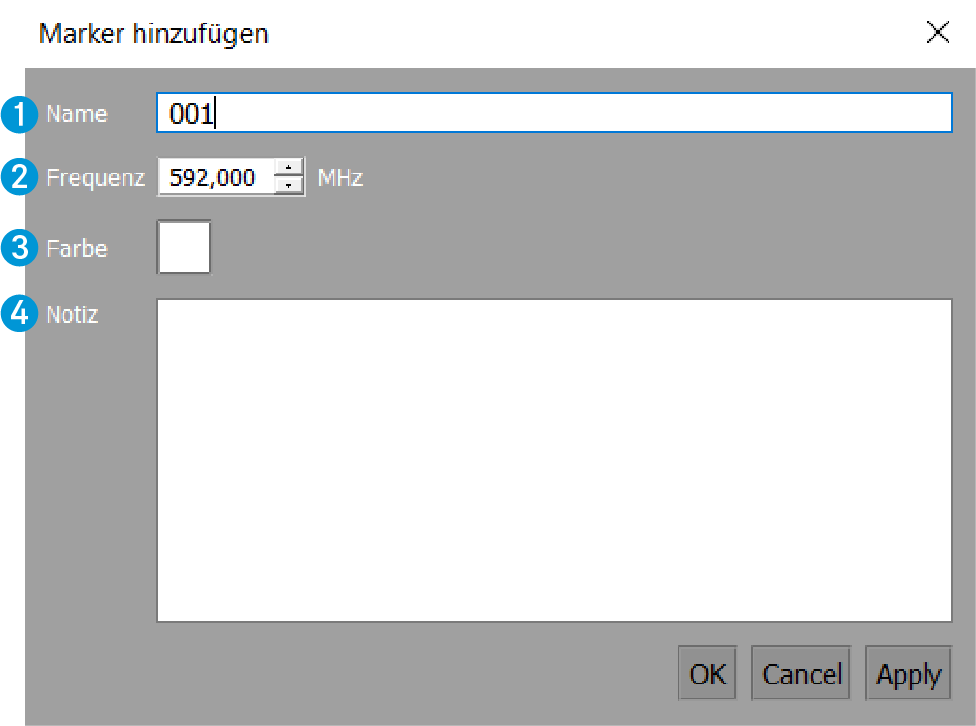
Geben Sie ggf. einen Kommentar 4 ein.
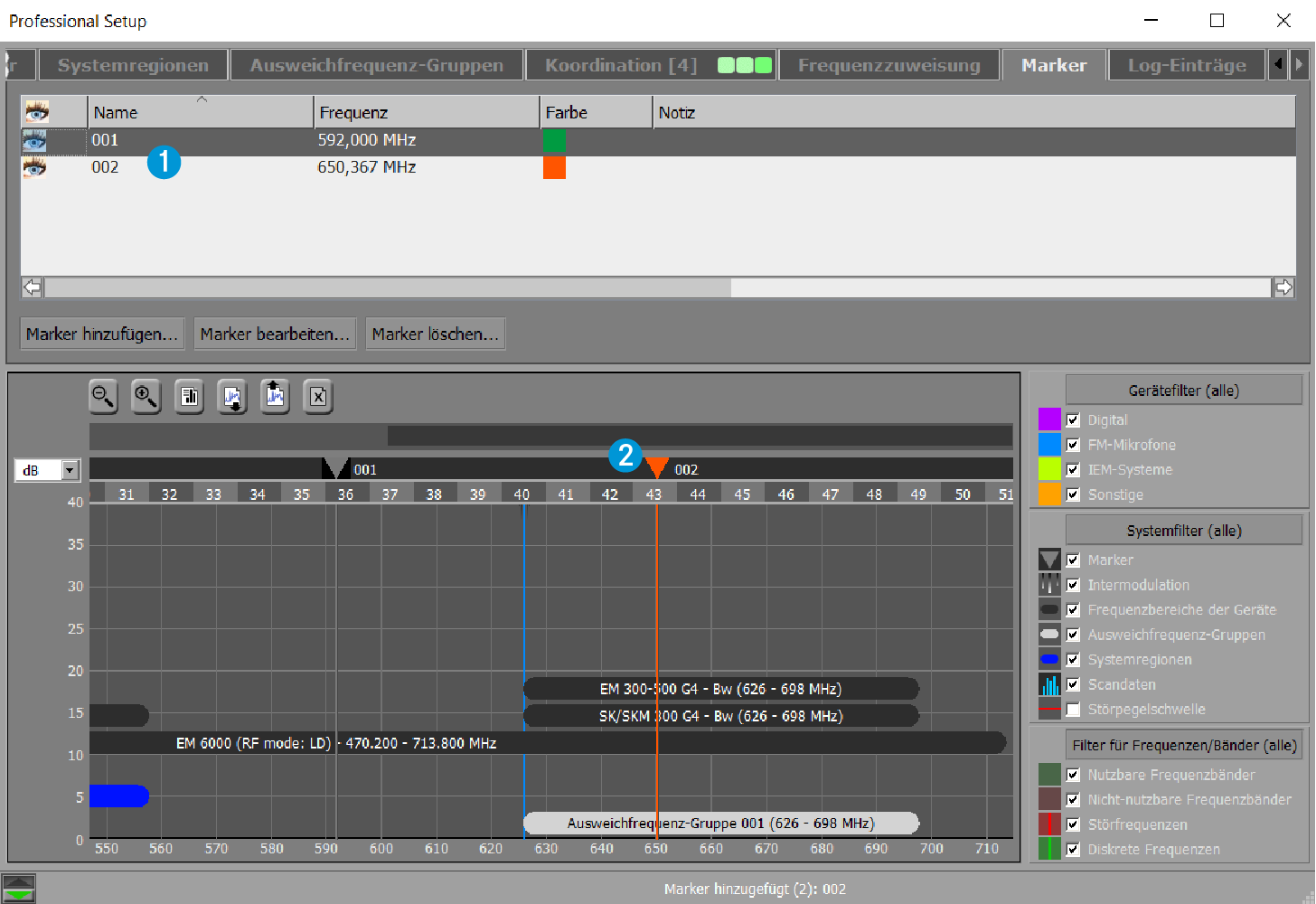
Nachdem Sie das Fenster „Marker hinzufügen“ mit einem Klick auf „OK“ verlassen haben, erscheint der Marker 1 im oberen Fensterbereich des Reiters „Marker“.In der grafischen Übersicht erscheint der Marker als senkrechte Linie 2. Am oberen Ende des Markers befindet sich ein nach unten zeigendes Dreieck sowie die Markerbezeichnung:
Marker bearbeiten
Marker löschen