
TC Bar を Control Cockpit で claim する(ネットワークソリューション)
TC Bar は構成用のパスワード保護が有効な状態で出荷されます。デバイス設定を表示および変更する前に、Control Cockpit でデバイスを claim する必要があります。
デバイスは割り当てが完了して初めて、すべての機能を使用できます(ネットワーク会議システムとして作動 を参照)。
デバイス登録は、デバイスを Control Cockpit に関連付け、ネットワーク上で認証なしに制御されることを防ぐためのものです。デバイス制御用の通信は暗号化されており、設定したパスワードがないとアクセスできません。
デバイスの初期設定は、必ず LAN ケーブル(RJ45)を使用したネットワークへの直接接続で行います。
TC Bar を Control Cockpit で claim するには:
-
Control Cockpit を開き、デバイスリスト ビューをクリックします。
新しい未 claim 状態のデバイスが自動的に検出されます。
 デバイスがデバイスリストに表示されない場合は、次の手順を実行します。
- 1 分待ってから リストを更新 をクリックして Cockpit を更新します。
- IP アドレスを入力して TC Bar を手動で追加します(TC Bar を Control Cockpit に手動で追加する を参照)。
-
デバイスを claim をクリックし、デバイスの標準パスワードを入力します。
標準パスワードは、デバイスの銘板の Default PW に記載されています。デバイスが以前に別の Control Cockpit インスタンスに登録されている場合は、すでに設定されているパスワードを入力します。設定済みのパスワードを覚えていない場合は、デバイスを工場出荷時設定にリセット(TC Bar を工場出荷状態にリセットする を参照)してから、再度標準パスワードを入力します。デバイスへの安全なアクセスを確保するため、新しいパスワードの入力を求める画面が表示されます。
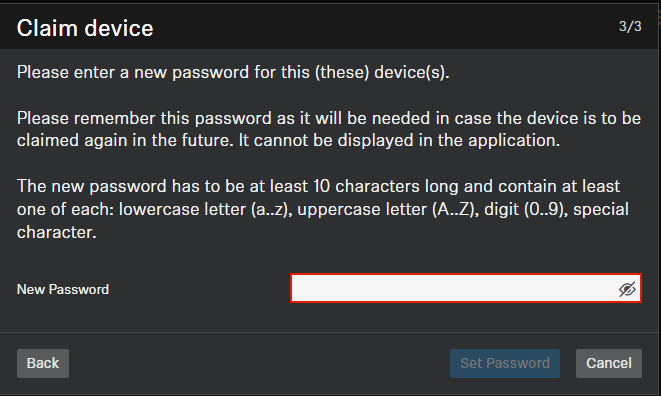
新しいパスワードは次の条件を満たす必要があります。- 最小 10 文字
- 小文字(a...z)を 1 文字以上含む
- 大文字(A...Z)を 1 文字以上含む
- 数字(0...9)を 1 文字以上含む
- 特殊文字(!#$%&()*+,- ./:;<=>?@[]^_{|}~)を 1 文字以上含む
- 最大 64 文字