クイックスタート

TC Barは数ステップで接続でき、すぐに使用できます。

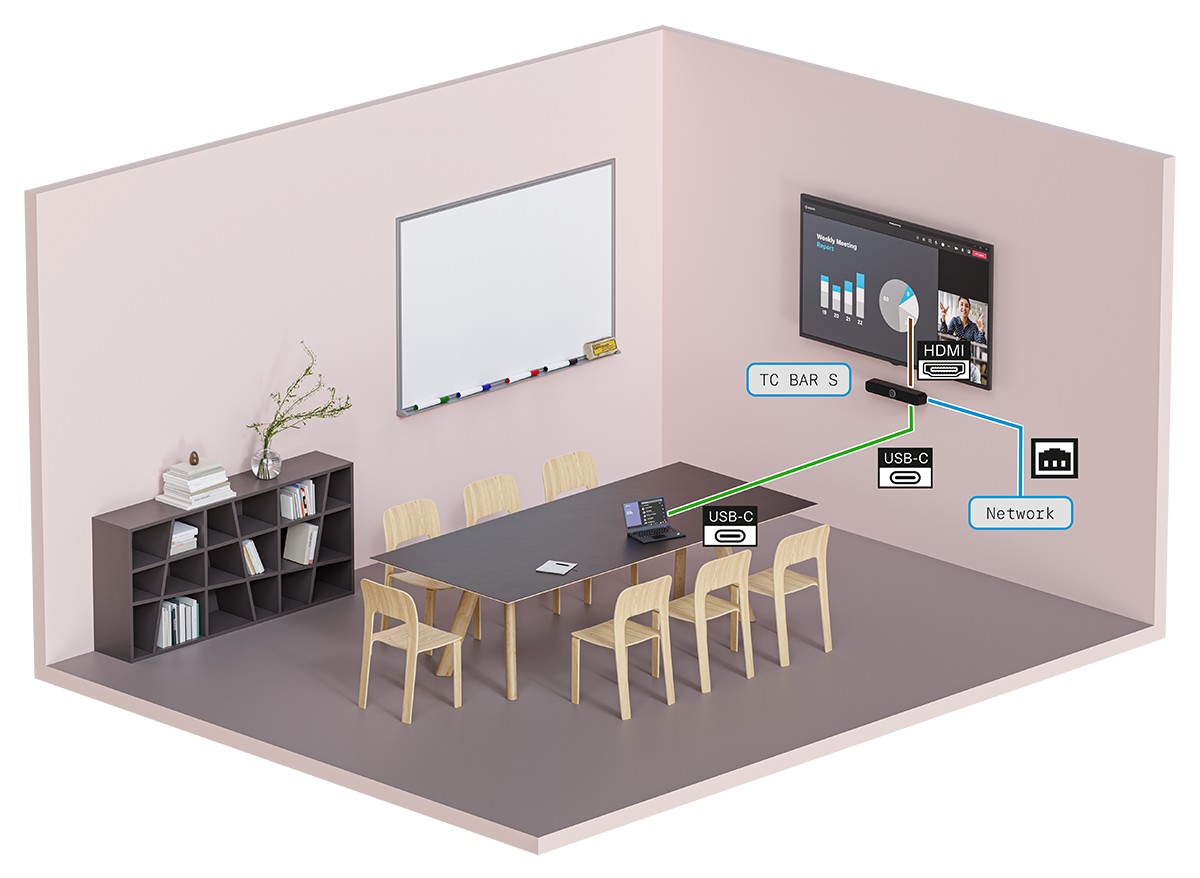
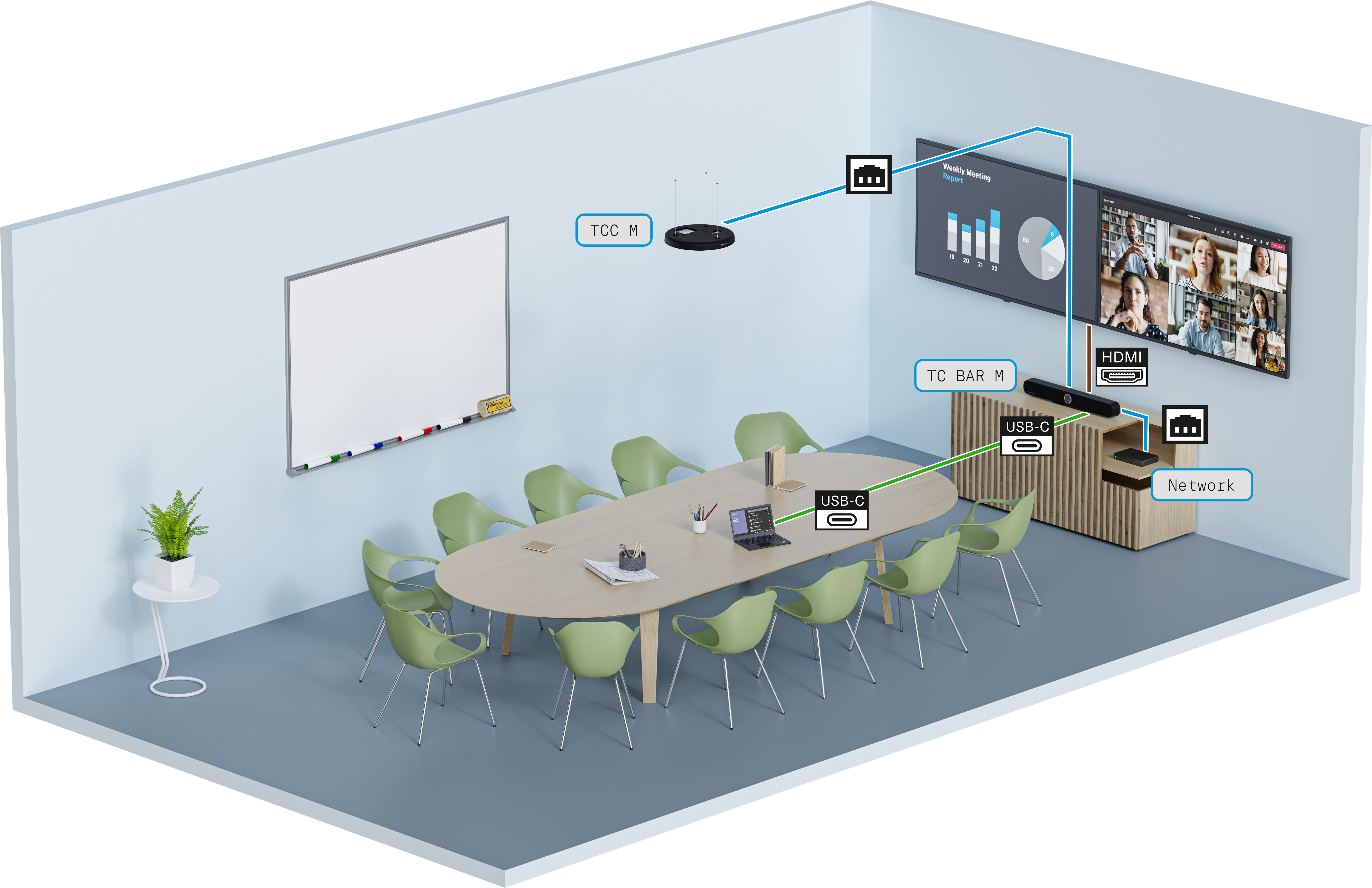
TC Barは、会議室内でのスタンドアロン ソリューションとして、または既存のネットワーク構成内でのネットワーク ソリューションとして使用できます。
スタンドアロン ネットワーク
スタンドアロン ソリューション
  • スタンドアロン ソリューションとして、TC Barはデバイスに直接接続され、USB-C®接続のみで操作します。この動作モードでは機能が限定されます(スタンド アロン ソリューションとしての使用を参照)。
  • 組み込みのLocal Web UI(ファームウェアバージョン≥2.0.0)を使用して、デバイスを素早く簡単に設定および制御できます。
ネットワーク ソリューション

TC Barをインストールしてすぐに使用するには:

1. TC Barの開梱
  1. TC Barを完全に開梱し、付属物がすべて揃っていることを確認してください(付属品)。
  2. カメラレンズに貼られている保護フィルムをはがしてください。
  3. 取付バリエーションに従ってTC Barを取り付けてください(取り付けオプション)。
2. TC Barを電源に接続する
  1. DC電源アダプタのプラグをTC BarのDC INソケットに差し込み、ケーブルをケーブルスリーブに通してください(TC Barの電源への接続と起動)。
  2. AC電源アダプタを壁のコンセントに差し込んでください(TC Barの電源への接続と起動)。
3. TC BarをUSBでPC/MACに接続する
  1. USB-C®ケーブルをTC Barに差し込んでください(TC Barの電源への接続と起動)。
    TC Bar Sは受電PoE + 機器(Powered Device)であり、ネットワークケーブルでのみ使用できます。継続的な電源供給を確保するため、必ず付属の電源ユニットを接続することをお勧めします。(TC Barの電源への接続と起動を参照)。
  2. USB-C®接続のもう一端を使用するデバイスに差し込んでください。
    オペレーティングシステムがTC Barを自動的に認識してインストールします。インストールが正常に完了すると、スピーカーから短い音が鳴ります。
    使用する会議プラットフォームによっては、TC Barを初めて使用する際に対話型の設定ヒントが表示されることがあります。
    工場出荷時の設定ではBluetooth®は無効になっており、デバイスがControl Applicationで登録された後にのみ有効化できます(制御ソフトウェア)。
TC Barのインストールが完了し、稼働準備が整いました。