
ゾーン
TeamConnect Bar では、2 種類のゾーンを定義できます。
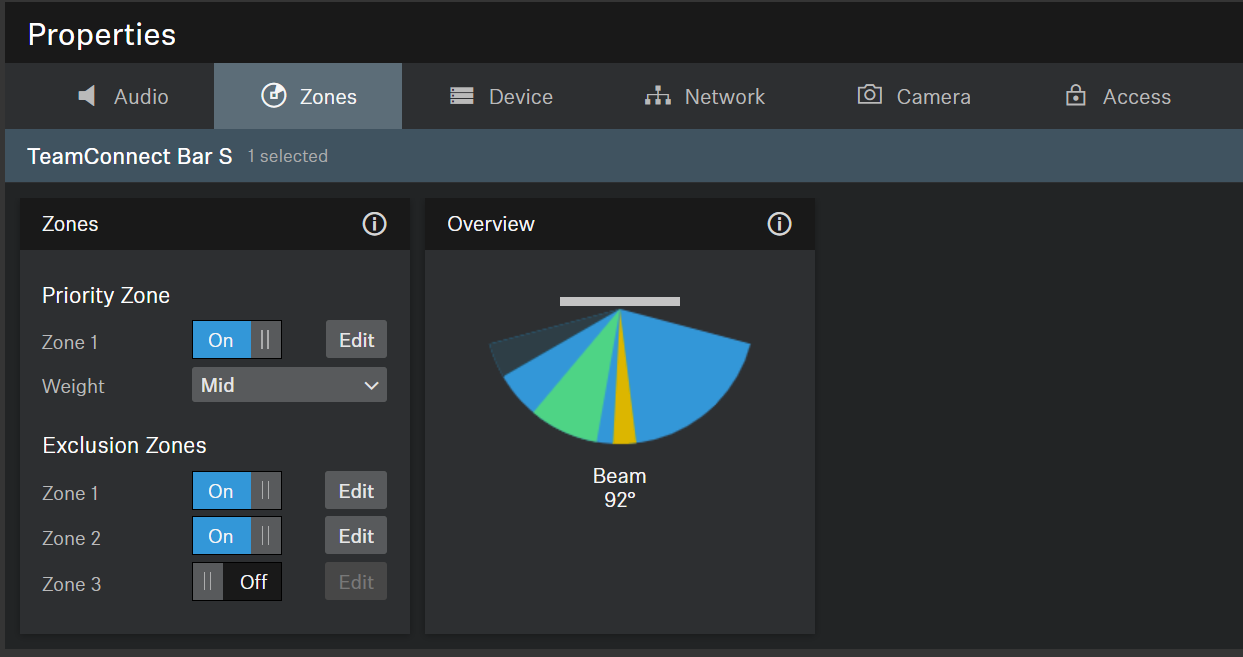
TeamConnect Bar では、2 種類のゾーンを定義できます。
- 1 つの優先ゾーン: 優先されるゾーン
- 最大 3 つの除外ゾーン: 除外されるゾーン
各ゾーンの水平方向の角度は個別に設定できます。
優先ゾーン
両方のゾーンタイプが重なる場合は、除外ゾーンのルールが適用されます。
優先ゾーンでは、複数の位置から同時にオーディオ信号が到来する場合に優先されるゾーンを設定できます。この機能は、特定の発言者の発言が特に重要となる会議などに適しています。
このゾーンには重み付けを設定できます。重み付けによって、このゾーンからの信号へのフォーカスが選択した値に応じて強くなります。次の設定が可能です。
- 中: ゾーンからのオーディオ出力の重み付けを標準の約 1.5 倍に高めます。
- 高: ゾーンからのオーディオ出力の重み付けを標準の約 2.5 倍に高めます。
- 最大: ゾーンからのオーディオ出力の重み付けを標準の約 4 倍に高めます。
優先ゾーンを定義すると、オーディオソース検出時に優先される領域が緑色で表示されます。
スライダーを調整して、優先ゾーンを設定できます。ゾーンは 15° から 165° の範囲で個別に設定できます。最小角度は 15° です。
除外ゾーン
両方のゾーンタイプが重なる場合は、除外ゾーンのルールが適用されます。
TC Bar では、最大 3 つの除外ゾーンを定義できます。これらのゾーンを有効にすると、これらの領域からの出力オーディオ信号は無視されます。
除外ゾーンを定義すると、オーディオソース検出時に除外される領域がペトロールブルーで表示されます。
スライダーを調整して、除外ゾーンを設定できます。水平方向のゾーンは 15° から 165° の範囲で個別に設定できます。
概要
ゾーンを有効にすると、右側に 2D 全体ビューが作成され、有効なすべてのゾーンがリアルタイムで表示されます。2D モデル内のゾーンは、緑 (優先) またはペトロールブルー (除外) で表示されます。