
デバイス設定
TC Bar で使用可能なデバイス設定です。
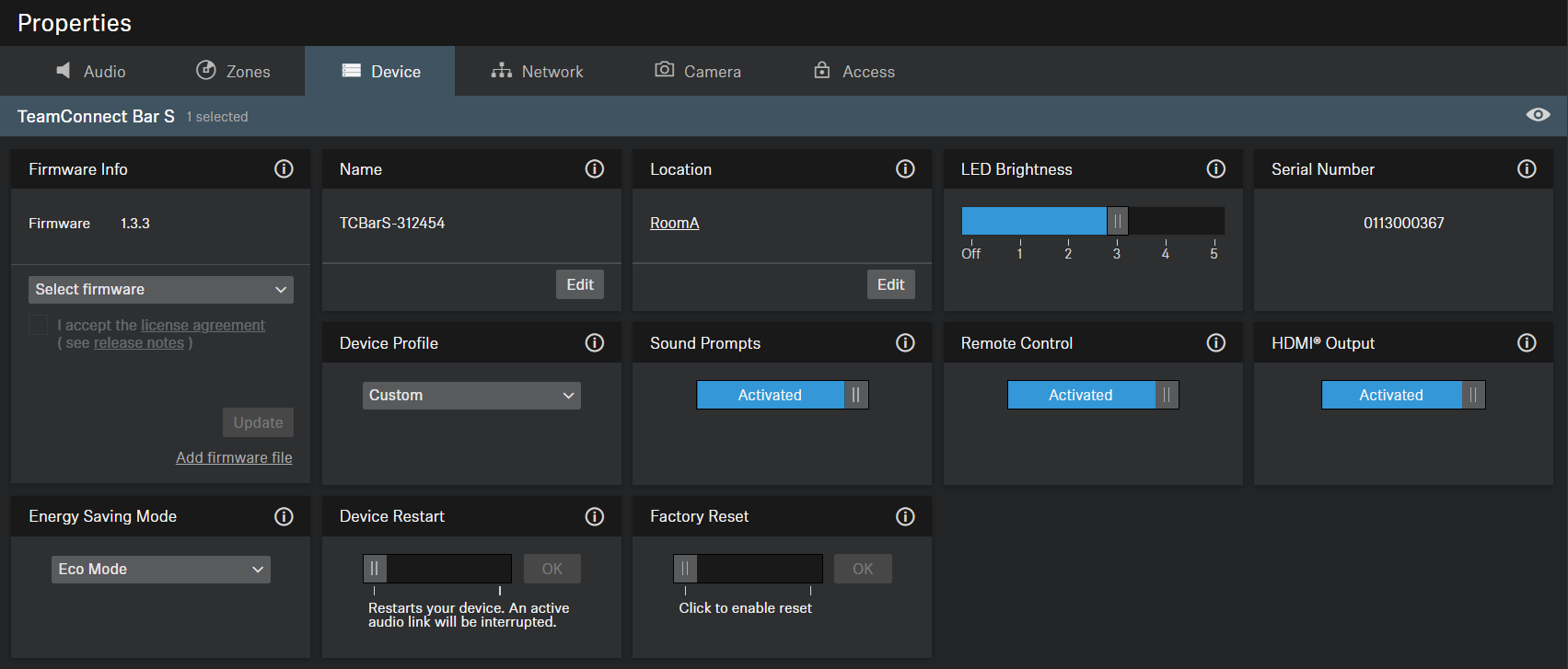
ファームウェア情報
現在のファームウェアバージョンを表示します。
ファームウェアの更新方法については、Updating device firmware を参照してください。
名前
デバイス名を編集します。名前はデバイスに保存されます。デバイス自体で名前を変更した場合、その内容がここに表示されます。
場所
選択したデバイスの場所を設定します。
このフィールドは、UTF-8 文字を含めて 255 バイトまでに制限されます。
LED輝度
LED の輝度を調整するスライダーです。
- オフ: LED を完全にオフにします
- 1 ... 5: 輝度を低(1)から高(5)まで調整します
シリアル番号
シリアル番号を表示します。
デバイスプロファイル
ここでは、独自の設定または選択した会議・コラボレーションプラットフォーム用の事前定義された設定を含むデバイスプロファイルを選択できます。
デバイスプロファイルを変更すると、カメラ設定がリセットされ、デバイスが再起動します。
- カスタム:独自のデバイスプロファイル
- カメラ タブ内のすべての設定と、デバイス タブの HDMI 出力が有効になります。
- Microsoft Teams:Microsoft Teams による事前定義このプロファイルを使用すると、Microsoft Teams の設定に合わせて TC Bar のカメラズームが制限されます。
- Microsoft Teams の標準設定を有効化します。
- カメラ タブ内のすべての設定をリセットします。
- デバイス タブの HDMI 出力を無効にします。
- デバイスを再起動します。
- Zoom:Zoom による事前定義このプロファイルを使用すると、Zoom の設定に合わせて TC Bar のカメラズームを変更できます。
- Zoom の標準設定を有効化します。
- カメラ タブ内のすべての設定をリセットします。
- デバイスを再起動します。
サウンドプロンプト
TC Bar の起動・停止および他のデバイスとの接続・切断時の、すべての内蔵サウンドを有効または無効にします。
リモコン
TC Bar 用赤外線リモコンの使用を有効または無効にします。
デバイスの再起動
選択したデバイスを再起動します。
HDMI 出力
外部ディスプレイへの HDMI 出力信号を有効にします。
デバイスプロファイル で「Microsoft Teams」を選択した場合、HDMI 出力は無効になります。
省エネモード
必要な可用性と応答時間に応じて、TC Bar の省エネモードを用途に合わせて調整します。
特定のスタンバイモードへの移行条件や最大消費電力の詳細については、TC Bar マニュアルの章「電源状態情報」を参照してください。
- 省電力モード(オプション)
- オプションモードです。
- 消費電力を最小限に抑えるため、デバイスをディープスリープ状態にします。
- 復帰には手動での電源オン操作が必要です。
- ネットワーク接続がないため、リモートからの復帰はできません。
- Eco モード(標準)
- 出荷時の標準モードです(ファームウェア ≥ 1.3.0)。
- 消費電力を最小限に抑えつつ、イーサネット経由での可用性と高速な応答を維持します。
- リモートからの復帰が可能です。
- 常時オン(オプション)
- オプションモードです。
- 管理目的で 24 時間 365 日(24/7)利用可能である必要があるデバイスに明示的に推奨されます。
- ユーザーによる明示的な確認が必要です。
- デバイスは自動的に ECO モードへ移行しなくなります。
- 消費電力は削減されません。
- デバイスは常に動作状態を維持し、いつでもアクセス可能です。
工場出荷時設定に戻す
選択したデバイスのすべての設定を工場出荷時の既定値に戻します。
デバイスを工場出荷時設定に戻しても、位置ベースミュート 機能の最後に保存された状態は保持されます。