
Aufbau der Panel-Anzeige
Jedes Panel zeigt ein stationäres Gerät an. Die Darstellung des Panels ist abhängig vom Gerätetyp und der Einstellung unter „Kanal“ > „Anzeigestil“. Näheres zu den möglichen Einstellungen erfahren Sie im Kapitel Mit den Panels arbeiten.
Die folgende Abbildung zeigt ein Beispiel-Panel:
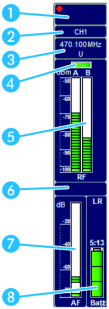
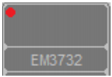
1 Icon / Nummer / eigenes Bild

Je nach angeschlossenem Gerät erscheint eines der folgenden Icons:
 |
Leuchtet: Externer Word-Clock-Generator ist angeschlossen und eingeschaltet. |
|
Blinkt: Der Empfänger ist nicht mit dem Word-Clock-Generator synchronisiert (siehe Bedienungsanleitung des Geräts). |
 |
Der Empfänger arbeitet mit dem internen Word-Clock-Generator. |
 |
Streaming ist nicht aktiviert (Informationen zum Aktivieren des Streamings siehe Streaming konfigurieren). |
 |
Streaming ist aktiviert, aber kein Stream wird abgespielt. Der Buchstabe R zeigt an, dass RTP/RTSP-Streaming verwendet wird. |
 |
RTP/RTSP-Streaming ist aktiviert und Streams können gehört werden. |
2 Name des Geräts

3 Frequenz- und Kanalanzeige
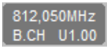
4 Empfänger-Zweig

Die Bezeichnung der Kanäle ist vom Gerätetyp abhängig:
- 3000 Empfänger: “A” und “B”
- Empfänger der ew G3 und 2000er Serie: “I” und “II”
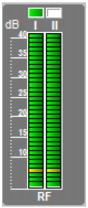
5 Feldstärkeanzeige
Die Balken zeigen die aktuelle Feldstärke an. Die horizontale gelbe Linie zeigt den eingestellten Grenzwert des Squelchpegels an (siehe Mit den Panels arbeiten).
6 Statusfeld/Anzeige der Audio- und Command-Ausgänge
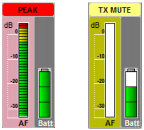
Die Meldungen sind mit verschiedenen Farben hinterlegt. Der Teil des Panels, auf den sich die Meldung bezieht, wird ebenfalls farbig hervorgehoben.
Für die Liste der Warn- und Fehlermeldungen siehe Warn- und Fehlermeldungen.
7 Modulationshub
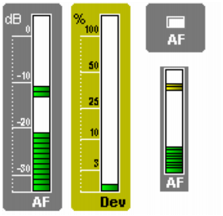
Die Grenzwerte werden in der Anzeige für den Modulationshub farbig dargestellt. Erscheint ein gelber Abschnitt im Balken, ist der Sender voll ausgesteuert. Wenn zusätzlich ein roter Abschnitt erscheint, ist das Gerät übersteuert. In diesem Fall sollten Sie die Aussteuerung am Sender vermindern.
Die Anzeige des Modulationshubs sind vom Gerätetyp abhängig:
- 3000 Empfänger: “Dev”
- Empfänger und stationäre Sender der ew G3 und 2000er Serie: “AF”
Der Modulationshub kann bei diesen Empfängern in verschiedenen Varianten dargestellt werden (siehe Panel-Darstellung ändern).
- “Variant” 1 und 3: Zeigt den Modulationshub in Form eines Balkens an.
- “Variant” 2: Zeigt den Modulationshub als Kästchen an. Je nach Zustand wechselt die Anzeige zwischen drei Farben.
8 Batteriestatus
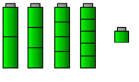
- grün: Die Batterie ist vollständig geladen.
- gelb: Die Batterie ist etwa halb voll.
- rot: Der Batteriezustand ist kritisch. Die Anzeige blinkt rot. Zusätzlich erscheint eine Meldung im Panel, im Systemfenster (Registerkarte „Meldungen“) und in der Statusleiste.
Für Geräte der ew G3 und 2000er Serie wird zusätzlich die verbliebene Akkulaufzeit angezeigt.