
Hauptfenster
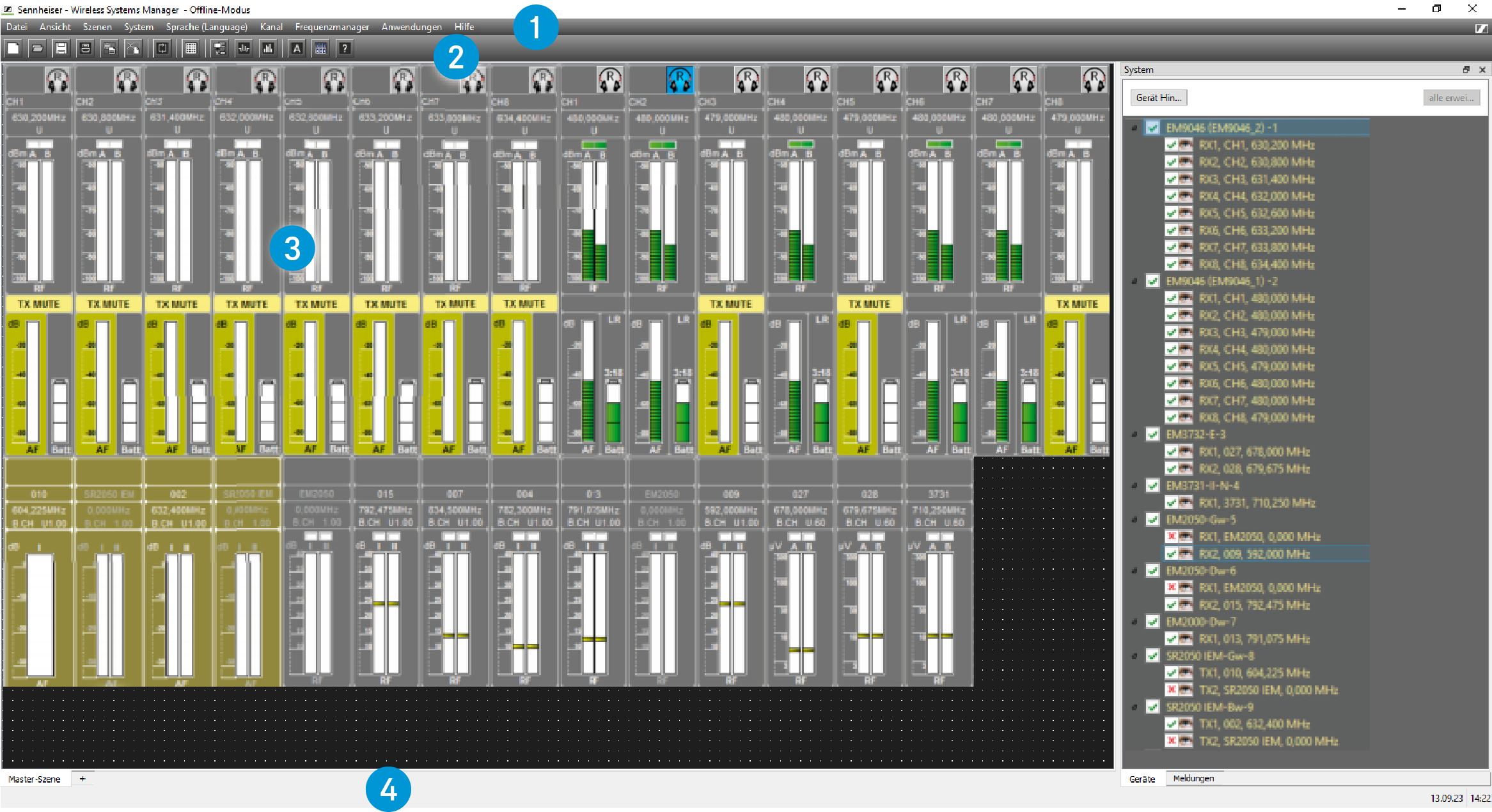
Das Hauptfenster besteht aus folgenden Bereichen:
1 Menüleiste

Die Menüleiste 1 ist immer sichtbar.
Sie können folgende Menüs aufrufen: „Datei“, „Ansicht“, „Szenen“, „System“, „Sprache“, „Kanal“, „Frequenzmanager“, „Anwendungen“, „Hilfe“ (siehe Menü-Übersicht).
2 Symbolleiste

Sie können den WSM über die Menüleiste 1 und über Schaltflächen in der Symbolleiste 2 bedienen. Die Symbolleiste können Sie ein- und ausblenden (Menü „Ansicht“ > „Symbolleiste“).
3 Anzeigebereich
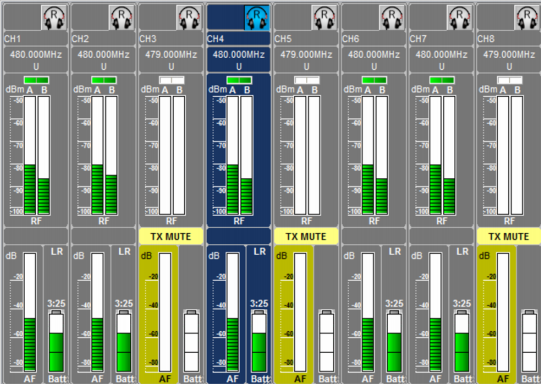
In der Standardeinstellung ist der Anzeigebereich 3 zweigeteilt. Links werden die Panels der angeschlossenen Geräte angezeigt; dieser Bereich wird als Szene bezeichnet.
Rechts werden die Registerkarten des Systemfensters angezeigt.
Szene
In einer Szene können Sie Panels einrichten und sortieren (siehe Mit den Panels arbeiten). Jedes Panel zeigt einen Kanal bzw. ein angeschlossenes Gerät an.
Wenn Sie eine neue Konfiguration anlegen, gibt es zunächst nur die „Master- Szene“. Die in einer Szene angelegten Panels können Sie mit allen Panel-Einstellungen in eine andere Szene kopieren.
Systemfenster
Das Systemfenster können Sie durch Verschieben des Trennbalkens zwischen Szene und Systemfenster größer oder kleiner ziehen. Durch Wählen des Menüpunkts „Ansicht“ > „Systemfenster“ können Sie das Systemfenster ein-/ausblenden.
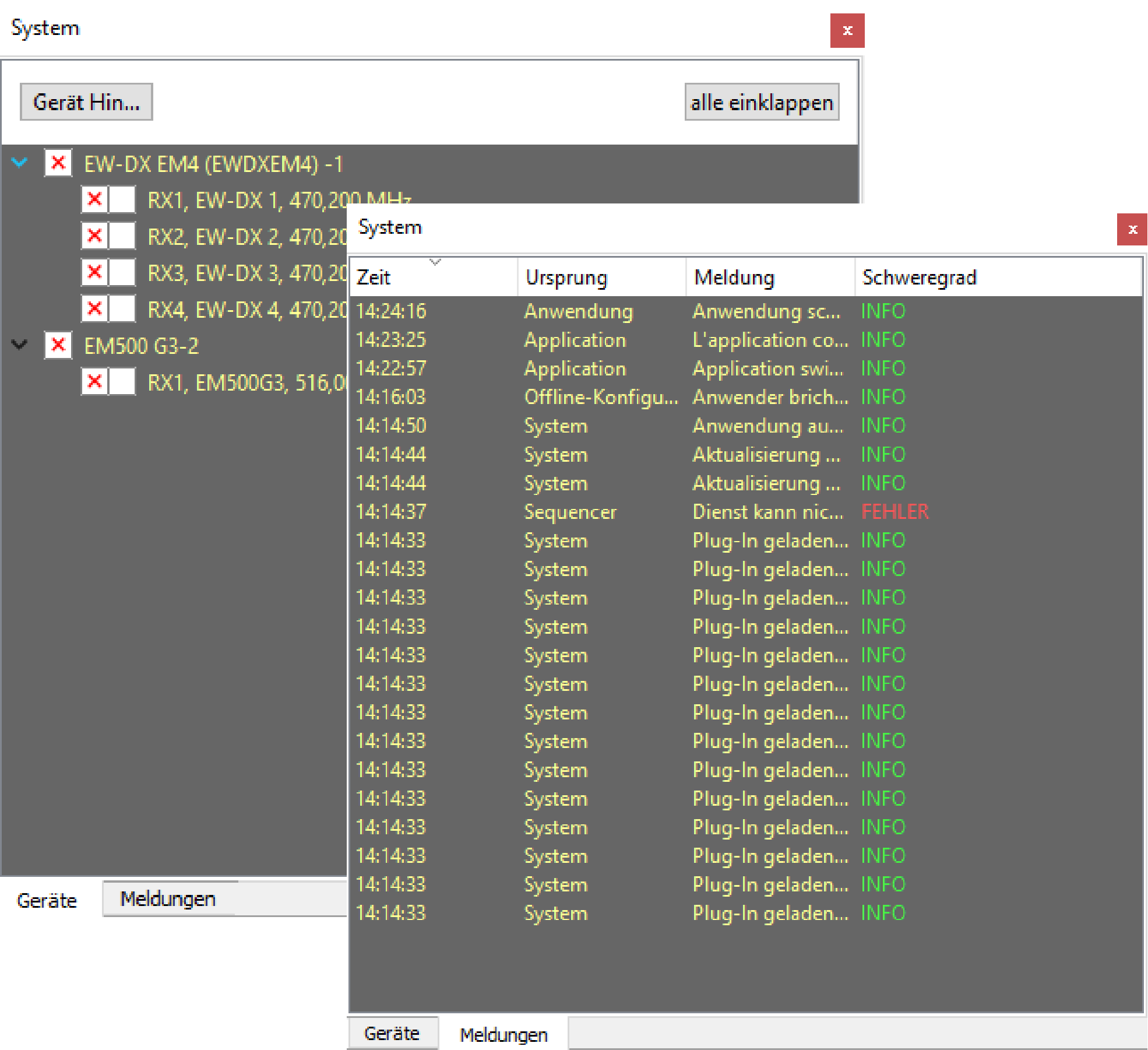
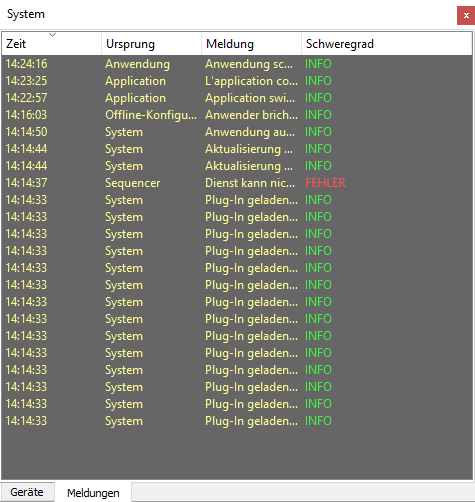
Wenn Sie die Registerkarten anklicken, können Sie zwischen „Geräte“ (Geräteliste) und „Meldungen“ (Meldeliste) hin- und herschalten.
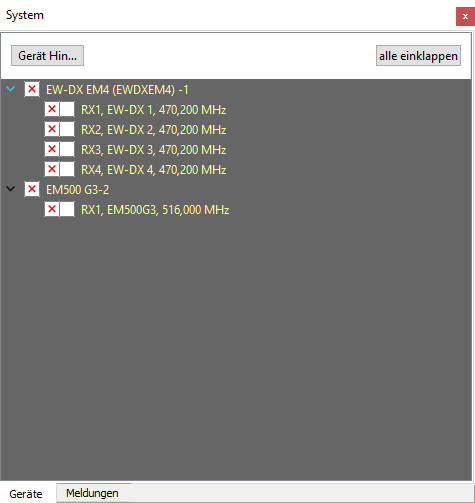
Registerkarte „Geräte“
In diesem Fenster werden die angeschlossenen Geräte angezeigt.
Am EM 373x (COM), EM 373x-II (COM) oder EM 6000 angeschlossene Geräte erscheinen mit der Kanalnummer (RX 1/RX 2).
 Gerät ist eingeschaltet.
 Gerät ist ausgeschaltet
oder WSM befindet sich im „Offline”- Modus (siehe System im Offline-Modus konfigurieren).
Gerät ist ausgeschaltet
oder WSM befindet sich im „Offline”- Modus (siehe System im Offline-Modus konfigurieren).
 Gerät wird als Panel in der
aktuell gewählten Szene angezeigt.
Gerät wird als Panel in der
aktuell gewählten Szene angezeigt.
- Rot: Gerät ist nicht angeschlossen/offline
- Gelb: Gerät ist nicht beansprucht - zum Beanspruchen ein neues Passwort vergeben
- Orange: Gerät ist nicht bestätigt - Password wurde bereits vergeben - Passwort eingeben und Gerät verwenden
- Grün: Gerät ist bestätigt - Gerät wurde beansprucht - Gerät ist online und kann verwendet werden
Registerkarte „Meldungen“
4 Statusleiste

Links in der Statusleiste 4 wird die letzte Meldung der Geräte angezeigt.
Rechts werden das aktuelle Datum und die Uhrzeit angezeigt.