
常见问题
将最常见的问题和解答汇总在一个章节中。
TC Bar S 和 TC Bar M 有什么区别?
- TC Bar S:小型会议室 (3 m x 4.5 m (10 ft x 15 ft)),最多容纳 7 个人
- TC Bar M:小型至中型会议室 (4.5 m x 6 m (15 ft x 20 ft)),最多容纳 12 个人
TC Bar 如何进行初始设置?
安装 TC Bar 并立即使用:
是否可以保存摄像头位置?
可以,摄像头位置可以保存并且重新调用:
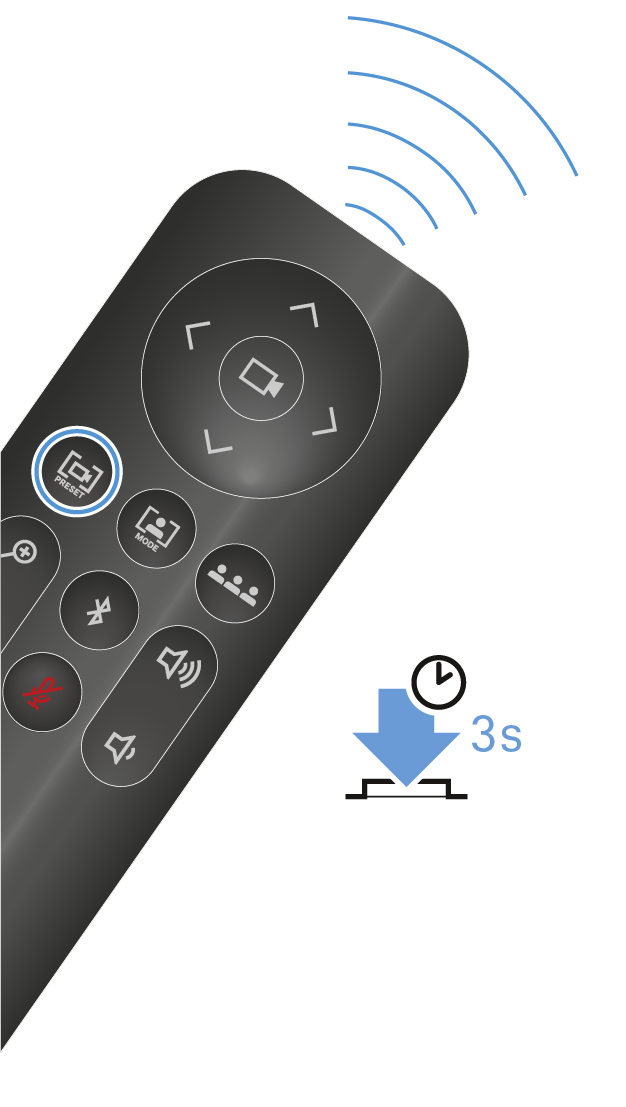
短按预设置按钮,以便前往存储的位置。
更多信息可以在 设置摄像头位置 章节中找到。
波束赋形技术如何工作?
无论是 Person Tiling 还是 Auto Framing,均通过高级视频人工智能算法工作。
通过 Person Tiling,会将每名与会者推至前景和中心,并且每名与会者都将在会议期间获得单独的磁贴。一旦摄像头识别到一名与会者,他就会获得自己的磁贴。这样一来,即使是后排的人员同样也会被推至前景,并且让其他与会者感觉非常靠近。
Auto Framing 会确保所有与会者始终留在视野范围内,即使他们在房间内移动 - 无论是他们稍稍移动了座椅,还是站起,以便在房间内走动。
更多信息可以在 摄像头设置 章节中找到。
TC Bar 具有哪些接口和连接?
- USB C®(会议系统的主接口)
- USB A(外部 PTZ 摄像头的接口)
- Rj45(以太网/控制系统/Dante®)
- HDMI®(用于屏幕输出的接口)
- DC IN(供电接口)
- Bluetooth®
更多信息可以在 接口和连接 章节中找到。
是否存在模拟音频输出端?
没有。
是否可以改变 LED 的亮度?
是的,可以在 Sennheiser Control Cockpit 软件中进行设置。
产品提供哪些安装选项?
- 墙上安装(支架已经包含在交货范围内)
- 桌面安装(支架已经包含在交货范围内)
- 安装在 VESA 支架上(需要选配的配件,参见配件)
- 安装在一个三脚架上(支架已经包含在交货范围内,不提供三脚架)
更多信息可以在 安装选项 章节中找到。
对于 Bluetooth®、USB 和 HDMI®,提供哪些音频选项?
原则上,提供双向音频(专门的音频配置,用于播放音乐)。
- Bluetooth®:
- 对于 Bluetooth®,移动设备(例如智能手机)使用两套不同的编码:HFP 和 A2DP 编码。HFP 编码针对语音和会议播放进行了优化,而 A2DP 编码则针对音乐应用进行了优化。
- USB:
- 对于 USB 应用,TC Bar 的一个专属 EQ 会识别涉及的是会议播放还是音乐播放。
- HDMI:
- HDMI® 不提供任何音频支持,因为 TC Bar 本身用作音频设备。接口仅用于将视频信号传输至一个外接屏幕。
TC Bar 具有哪些网络选项?
- TC Bar S 只有一个网络接口,并且只能为 Dante® 和控制系统提供汇总的信号。因此,在该配置中需要一台交换器,以便通过一个控制网络连接所有运行控制软件的设备,并且通过一个 Dante® 网络连接其他 Sennheiser 话筒。
- TC Bar M 具有两个网络接口。可以使用一个接口,以便借助 Dante Controller 和 Control Cockpit 直接通过一台交换器通过网络控制 Bar。另外一个端口则用于通过 Dante® 网络连接另外一个 Sennheiser 话筒(例如 TCC M)。为此,只需一根以太网线即可。接下来,TCC M 可以通过相同的网络借助 Control Cockpit 或者 Dante Controller 进行控制。
更多配置选项可以在 网络配置 章节中找到。
是否可以将 Dante® 网络与控制网络分离?
可以。因为两款 TC Bar 不同,因此,需要留意下列事项:
- TC Bar M:
- 因为 TC Bar M 具有两个网络接口,因此,可以将网络物理分离,为此,激活分离模式作为网络模式。该模式与 MCR 和 TCC M 的是相同的。
- TC Bar S:
- 因为 TC Bar S 只有一个网络接口,因此,必须通过 VLAN 标记将 Dante® 网络和控制网络虚拟地分离。为此,在 Control Cockpit 中选择“双域模式”。
更多配置选项可以在 网络配置 和 激活 Tagged VLNA(Dante® 网络) 章节中找到。
是否有部分功能出于安全原因在交付状态下停用?
是,Bluetooth® 和无线网络必须在 Sennheiser Control Cockpit 中激活(参见 激活 Bluetooth® 或者 激活无线网络)。
通过无线网络提供哪些功能支持?
不支持音频或者视频传输。更多信息可以在 接口和连接 章节中找到。
我是否可以连接一台额外的摄像头?
是的,可以通过 USB A 接口将一台第三方供应商的外部 PTZ 摄像头直接连接至 TC Bar。在这种情况下,用户可以选择 TC Bar 的内置摄像头,或者选择外接的 PTZ 摄像头,获得额外的白板或者主持人视图。不提供智能摄像头切换。
我可以连接哪些 USB 摄像头?
因为在 TC Bar 中有一个 USB 集线器,因此,与直接连至笔记本电脑/PC 并没有区别。因此,可以连接各类 PTZ 摄像头。配置和选择必须通过终端设备进行。
是否可以为屋顶话筒使用自身的 DSP 而非第三方 DSP?
可以,如果将一个屋顶话筒连接至 TC Bar,则无需额外的 DSP。TC Bar 具有集成的 Auto Mixing 和 Multi AEC 功能(回声补偿)。
TC Bar 是否具有自动回声抑制 (AEC) 功能?
是。在外接话筒接口的基础上,TC Bar 具有多功能回声抑制功能。
是否可以遥控?如果可以,是否包含媒体控制系统(例如 Crestron、Extron 等)的功能?
可以,提供了一个红外线遥控器,并且包含在交货范围内。对于媒体控制系统,并非所有遥控指令都可用。但会在将来的更新中提供这些功能。
TC Bar 是否支持波束成形功能?
是。Bar 具有一个带 23 条静态波束的线性话筒阵列。根据具体识别到发言者的方向,会选择理想的波束,以便采集发言者的语音。如果识别到另外一个方向的另一名发言者,则算法会自动切换波束。
如果仅通过 USB 和电源适配器连接,那么,TC Bar 如何工作?
如果为 TC Bar 供电并且通过 USB 连接至一台笔记本电脑,则它可以直接作为音频和视频会议设备在 BYOD (Bring Your Own Device) 模式下使用。在默认模式下,部分功能,例如 Bluetooth® 和 无线网络 都会停用。这些功能可以在 Sennheiser Control Cockpit 控制软件中激活。
TC Bar 是否会保存个人数据?
集成了数据存储器的本产品可以保存敏感的个人数据,它们是在 Control Cockpit Software 或者其他第三方应用程序的框架条件下添加的。
我如何能够删除我的个人数据?
您可以通过重置为出厂设置不可逆地删除您的个人数据(参见 将 TC Bar 重置为出厂设置 章节)。
什么是 DisplayLink® 技术?
通过 DisplayLink®,您可以快速且方便地将多个监视器连至您的 Pc,具体只需通过一路简单的 USB 连接即可。DisplayLink® 技术集成在 TC Bar 中,并且无需额外的从 PC 至电视屏幕的 HDMI® 电缆。
在我的视频会议设备上,我是否需要 DisplayLink® 驱动?
是。在 Windows® PC 上,它们已默认安装。在所有参与的用户 PC 上检查是否安装了最低版本的 DisplayLink® 驱动,以便对于屏幕的共享使用能够使用即插即用功能。
对于 Mac 设备,默认情况下可能没有安装 DisplayLink® 驱动,因为 Apple 是一套封闭的系统。在这种情况下,需要根据下文的说明,安装最低版本的 DisplayLink® 驱动。
我需要哪个版本的 DisplayLink® 驱动?
- Windows®:10 或者更高版本
- macOS®:13 或者更高版本
- Android:11.0 或者更高版本
- 在使用的操作系统上安装了 DisplayLink® 驱动器
对于您所使用的操作系统最新版本的驱动,相关信息可以访问:DisplayLink®。
如何进行维修?是否有售后服务部件?
TC Bar 设计为一款可以维修的产品,以便满足可持续售后服务的要求。我们提供多种备件和专门的售后服务工具,以便更换部件,并且将设备重新恢复至完好的状态。
将会在我们分布在世界各地的售后服务中心维护保养 TC Bar。必要时,必须将产品寄送至其中一家售后服务中心,以便落实维护保养。