通过嵌入式本地 Web 用户界面连接并配置您的设备。
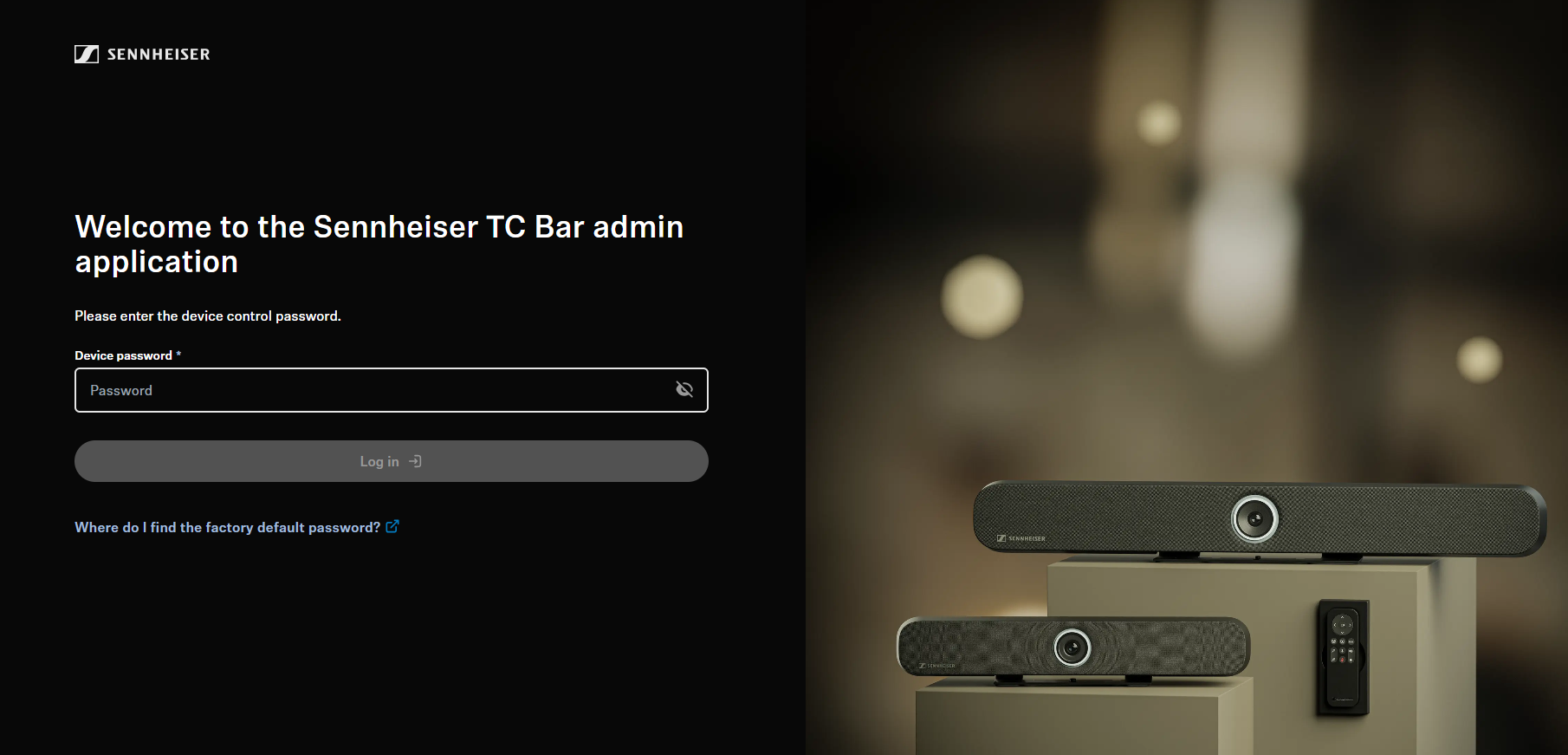
要运行本地 Web 用户界面,请执行以下步骤:
- 将设备(例如 TC Bar)连接到您的网络。
- 读取设备分配的 IP 地址。
- 在浏览器中使用该 IP 地址访问设备,并在首次使用时初始化设备。
要查找设备的 IP 地址:
-
在浏览器中,使用 "https" 访问设备的 IP 地址或主机名,
例如:https://IP-address。
浏览器可能会显示安全警告,但浏览器与 Local Web UI 之间的通信仍然通过 HTTPS 加密。有关详细信息,请参阅
安全信息。
-
根据浏览器的不同,请执行以下步骤:
- Mozilla Firefox:
- 在操作系统显示的权限对话框中,单击 允许。
- 单击 {IP address}
(有风险)。
现在您已可以访问 Local Web UI。
要在首次启动时初始化设备:
-
输入出厂状态下设置的密码,该密码可在产品背面标签的 Default password 下找到。
如果设备已由其他用户初始化,则必须输入之前设置的密码。 如果您不记得之前设置的密码,请对设备执行
出厂重置。
-
设置新的设备密码(如果您是首次登录),或输入您已设置的密码进行身份验证(如果您已登录过)。
请注意,新密码必须满足以下要求:
- 至少 10 个字符
- 至少一个小写字母
- 至少一个大写字母
- 至少一个数字
- 至少一个特殊字符:
!#$%&()*+,-./:;<=>?@[]^_{|}~
- 最大长度:64 个字符
