
作为联网的会议系统运行
在作为联网的会议系统运行时,您可以借助 Sennheiser Control Cockpit 控制软件远程控制和监控 TC Bar。
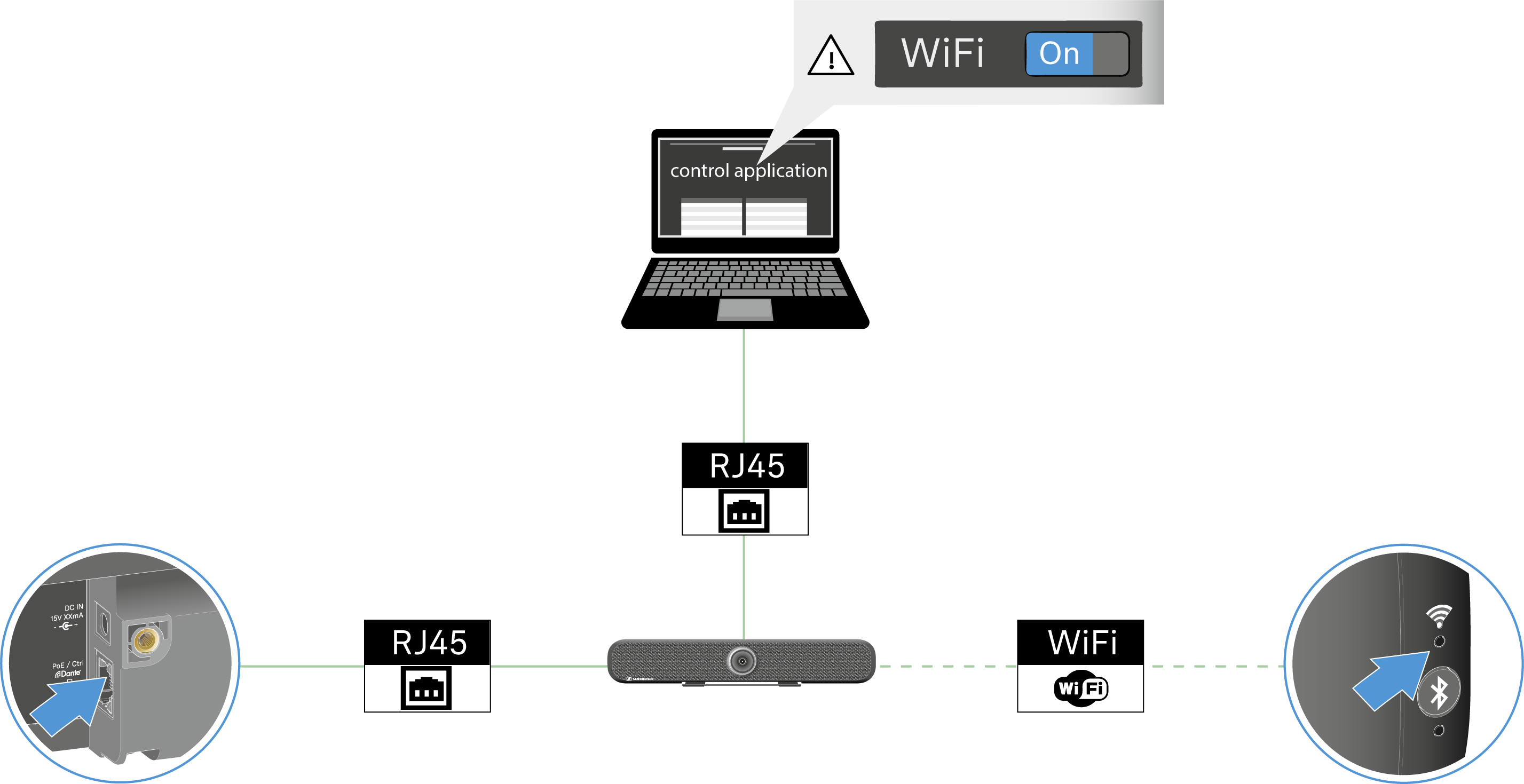
您可以使用控制应用程序远程控制和监视 TC Bar。该应用程序支持 TC Bar 的以下功能:
音频
- 根据安装类型选择声音配置文件
- 配置麦克风放大、灵敏度和噪声阈值
- 修改已连接麦克风的自动混音优先级
- 修改会议输出(远端和近端)
- 修改噪声抑制
- 修改扬声器输出
- 静音所有麦克风
- 启用外部 Dante® 扬声器输出
- 启用/禁用功能 基于位置的静音
- 静音内部麦克风
- 重置音频设置
区域
- 启用/禁用并调整优先区域
- 启用/禁用并调整一到三个排除区域
设备
- 执行固件更新
- 调整设备名称
- 调整位置
- 调整 LED 亮度
- 选择设备配置文件(MS Teams, Zoom, or Custom
- 启用/禁用语音提示
- 重启设备
- 启用/禁用远程控制功能
- 启用/禁用功能 DisplayLink® (HDMI)
- 更改节能模式
- 重新启动设备
- 恢复出厂设置
网络
- 调整控制和 Dante® 设置
- 启用/禁用 Bluetooth®
- 启用/禁用 Dante® 协议
- 启用/禁用连续的 Dante® 流
- 选择网络模式
Camera
- 启用/停用并调整白平衡
- 启用/停用并调整曝光
- 调整亮度
- 调整对比度
- 调整饱和度
- 调整锐度
- 启用/停用弱光补偿
- 启用/停用背光补偿
- 选择防闪烁频率
- 选择 Auto Framing 的速度
- 选择变焦速度
- 选择倾斜与平移速度
- 启用远程控制功能
- 启用 Auto Framing
- 启用 Person Tiling
- 选择默认摄像头模式
- 将摄像头重置为出厂默认设置
访问
- 第三方访问
- 设备访问