
Procurar frequência RF
Pode executar uma procura de frequência para verificar a situação de frequência atual na área circundante.
A procura pode ser iniciada:
- através do separador Configuração de RF para obter um pequeno extrato sem quaisquer detalhes ou
- através do separador Procurar frequência que proporciona uma vista geral detalhada da situação de frequência.
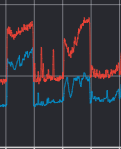
Os resultados da procura serão apresentados em duas curvas diferentes:
-
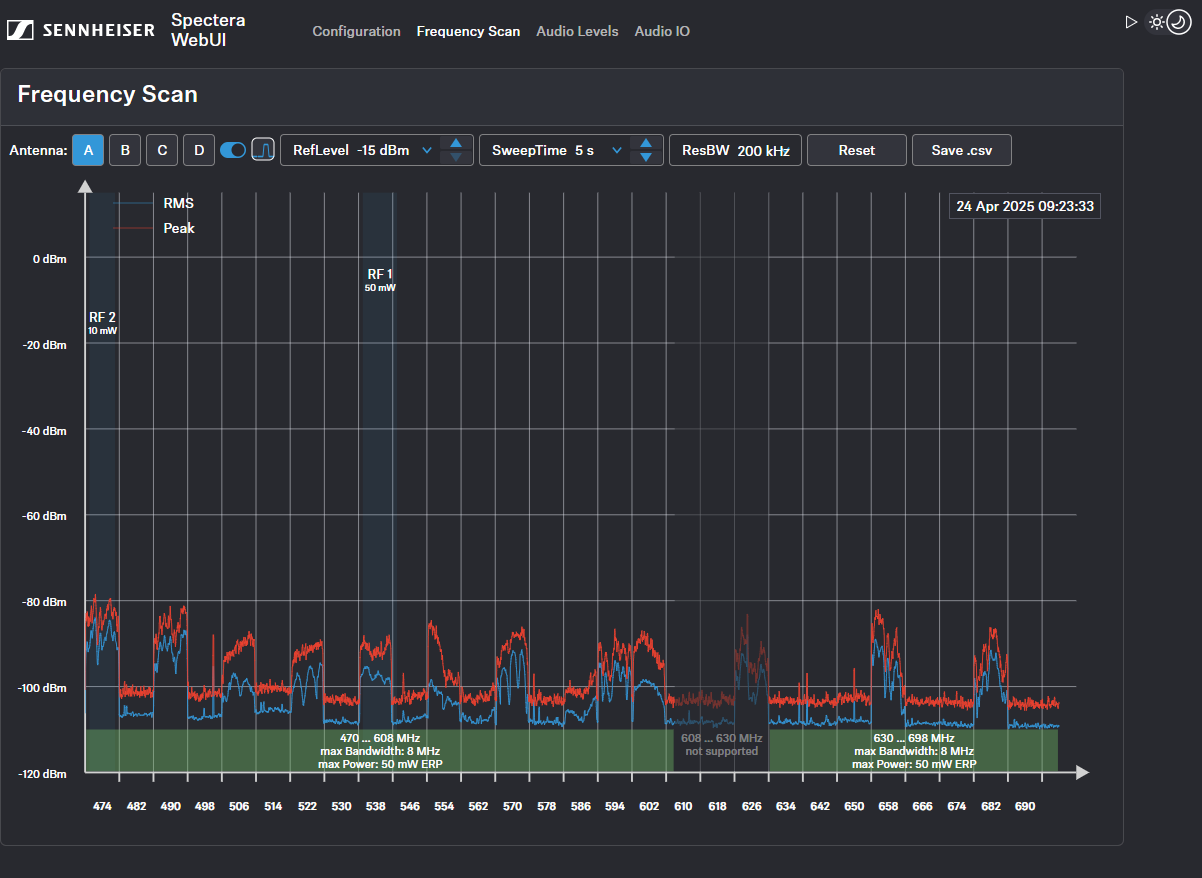
Peak (vermelho) = valor máximo
-
RMS (azul) = potência ou intensidade média

Lembre-se de que a antena não deve ser atribuída a um canal RF antes da procura (consulte Atribuir uma antena ao canal RF).
Para procurar a frequência RF através do separador Configuração de RF:
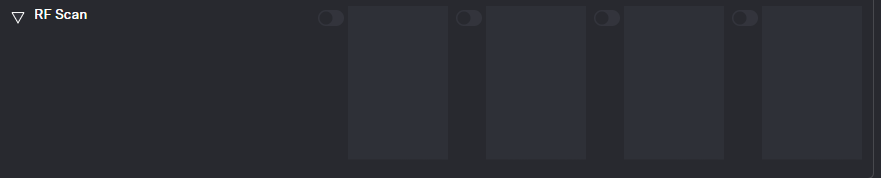
- Na barra superior, navegue para .No menu pendente Procurar RF, existem quatro botões de alternância que ativam e desativam a função de procura para cada antena ligada.
-
Clique no botão de alternância da antena a procurar para iniciar uma procura imediata.
O quadrado é destacado com um ponto azul e o resultado da procura é apresentado numa pequena curva de frequência após aprox. 5 segundos.

-
Para visualizar os resultados,
- clique no pequeno ícone de frequência ou
- navegue para Procurar frequência na barra superior.
Para procurar a frequência RF através do separador Procurar frequência:
-
Na barra superior, navegue para o separador Procurar frequência.
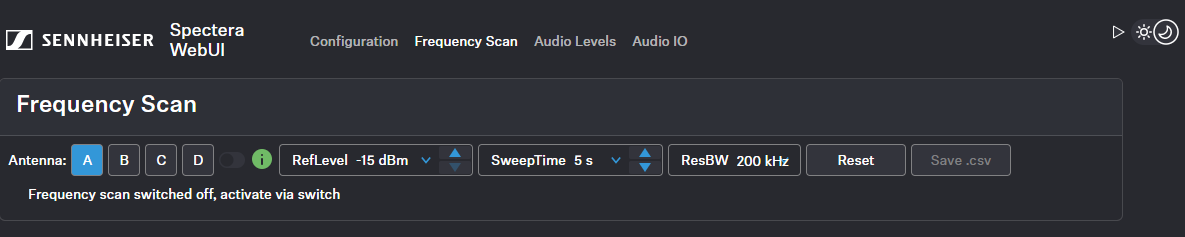
- Selecione a antena a procurar e ajuste as definições pretendidas.
-
Ligue o botão de alternância para iniciar a procura.
A procura de frequência é iniciada e o resultado é apresentado num diagrama de frequência detalhado. As gamas de frequência suportadas são apresentadas a verde e as gamas não suportadas são apresentadas a cinzento.
Para repor uma procura:
-
Clique em Repor.
A procura atual será reposta.
Para guardar os resultados da procura como .csv:
-
Clique em Guardar.csv.
A configuração da antena foi transferida localmente para o seu computador como ficheiro .csv.