内蔵の Local Web UI を使用して、デバイスに接続し、設定を行います。
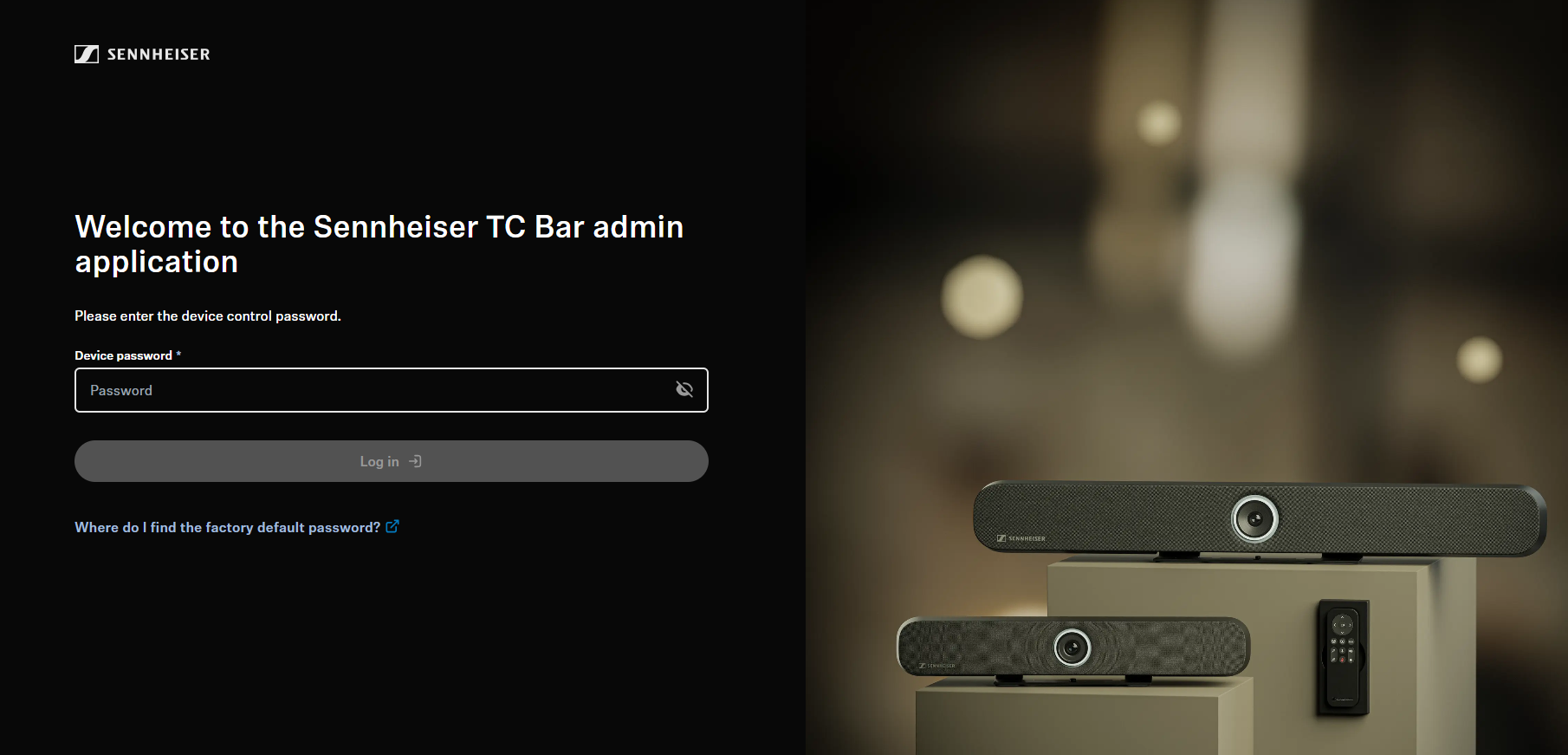
次の手順で Local Web UI を起動します。
- デバイス(TC Bar など)をネットワークに接続します。
- デバイスに割り当てられた IP アドレスを取得します。
- 取得した IP アドレスをブラウザーに入力してデバイスにアクセスし、初回使用時にデバイスを初期化します。
Local Web UI にアクセスするには:
-
ブラウザーで、デバイスの IP アドレスまたはホスト名に "https" を使用して移動します。
例: https://IP-address。
ブラウザーにセキュリティ警告が表示される場合がありますが、ブラウザーと Local Web UI 間の通信は HTTPS によって引き続き暗号化されています。詳細は
セキュリティ情報 を参照してください。
-
ブラウザーによっては、次の手順を実行してください。
- Google Chrome:
- をクリックし、{IP address}
(安全ではありません) を開きます。
- Microsoft Edge:
- をクリックし、{IP address}
(安全ではありません) を開きます。
- Mozilla Firefox:
- オペレーティングシステムの許可ダイアログで、許可 をクリックします。
- をクリックし、{IP address}
(危険) を開きます。
- Safari:
- をクリックします。
- オペレーティングシステムに表示される許可ダイアログを確認します。
- または同様の操作 (他のブラウザー)
これで Local Web UI にアクセスできます。
初回起動時にデバイスを初期化するには:
-
工場出荷時に設定されているパスワードを入力します。このパスワードは、背面の銘板にある Default password 項目に記載されています。
デバイスがすでに別のインスタンスで初期化されている場合は、そのときに設定したパスワードを入力する必要があります。このパスワードが不明な場合は、デバイスの
Factory Reset を実行してください。
-
初回ログインの場合は新しいデバイスパスワードを設定し、既にログインしたことがある場合は認証のためにそのパスワードを入力します。
新しいパスワードは次の要件を満たす必要があります。
- 10 文字以上
- 小文字を 1 文字以上含む
- 大文字を 1 文字以上含む
- 数字を 1 文字以上含む
- 次のいずれかの記号を 1 文字以上含む:
!#$%&()*+,-./:;<=>?@[]^_{|}~
- 最大 64 文字
Local Web UI に正常にログインしました。
