
Das Tool „HF Spektrum-Analysator“
Machen Sie sich ein präzises Bild von der Belegung des Frequenzspektrums. Der „HF Spektrum-Analysator“ gibt die notwendige Sicherheit bei der Planung Ihrer Drahtlosanlage – aktueller und zuverlässiger als jede Liste.
Nachdem Sie die Messung mit dem „HF Spektrum-Analysator“ beendet haben, müssen Sie die Frequenz des Empfängers erneut einstellen.
„HF Spektrum-Analysator“ aufrufen
- Wechseln Sie im Systemfenster zur Registerkarte „Tools“.
- Doppelklicken Sie auf das Icon „HF Spektrum-Analysator“.

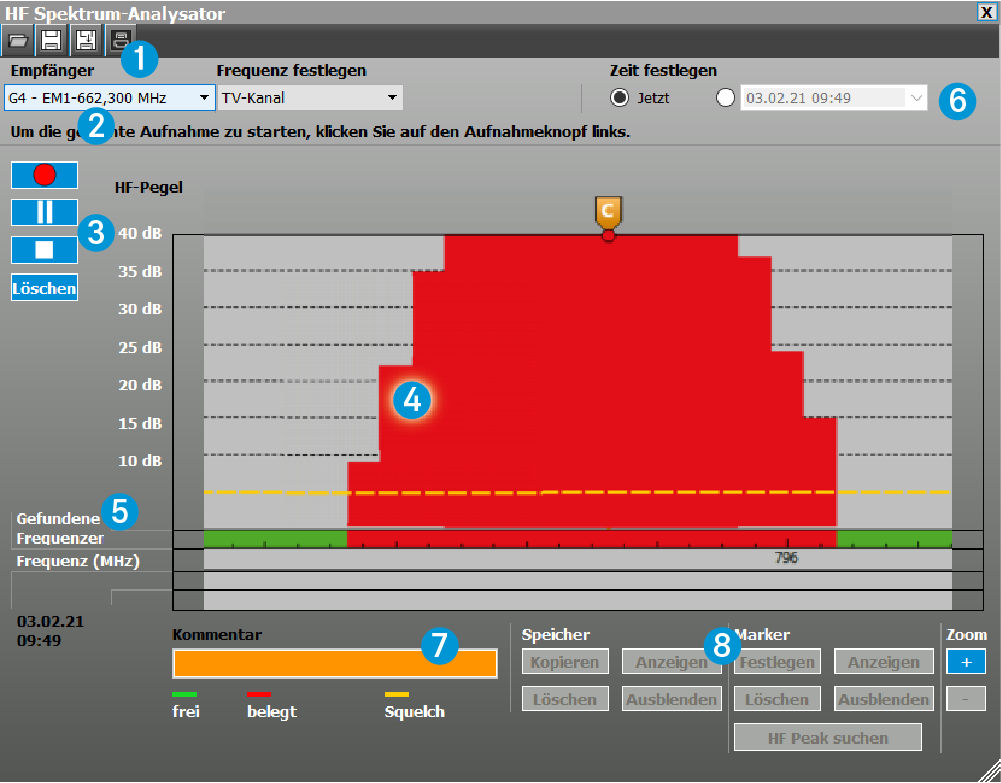
1 Kopfzeile
2 Bereich für Voreinstellungen

In diesem Bereich können Sie:
- einen stationären Empfänger auswählen (siehe Stationären Empfänger für Aufzeichnung wählen),
- den Frequenzbereich für die Aufzeichnung anpassen (siehe Grenzwerte für die untere und obere Frequenz eingeben (Reichweite)) und
- den Zeitpunkt für die Aufzeichnung voreinstellen (siehe Startzeit voreinstellen).
3 Aufzeichnungsleiste
4 Diagramm der Aufzeichnung „HF-Pegel“
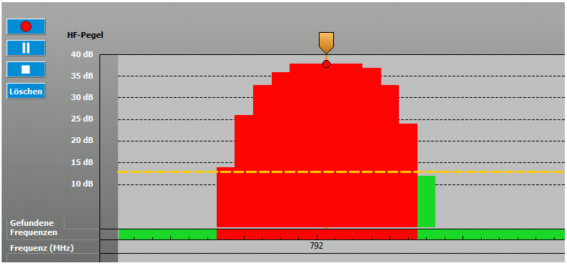
Das Diagramm zeigt die im Frequenzbereich des Empfängers gemessene Feldstärke der verschiedenen Frequenzen als senkrechte Balken bis max. 40 dB an.
Dabei dient die Einstellung des Squelchpegels als Referenz. Der Squelchpegel wird im Diagramm als horizontale, gelb gestrichelte Linie angezeigt.

- Grün: „unbelegt“: Die Feldstärke liegt unter dem Grenzwert des Squelchpegels und wird als freie Frequenz angezeigt.
- Rot: „belegt“: Die Feldstärke liegt über dem Grenzwert des Squelchpegels und wird als belegte Frequenz angezeigt.
- Gelb: „Squelch“: Grenzwert des Squelchpegels.
Den Grenzwert des Squelchpegels können Sie im Fenster „Parameter“ anpassen (siehe Parameter im Fenster „Eigenschaften“ einstellen).
5 Anzeigen „Speicher“, „Gefundene Frequenzen“ und „Frequenz (MHz)“
Anzeige „Gefundene Frequenzen“
In der Zeile „Gefundene Frequenzen“ werden die in der Aufzeichnung detektierten belegten Frequenzen als rote Kästchen angezeigt.
Anzeige „Frequenz (MHz)“
Die Frequenzen werden auf der x-Achse in der Zeile „Frequenz (MHz)“ abgebildet. Der Frequenzbereich ist abhängig vom gewählten Empfänger und den Voreinstellungen unter „Frequenzen einstellen“.
Anzeige „Speicher“
Die Anzeige „Speicher“ wird nur dann eingeblendet, wenn eine Aufzeichnung aus dem temporären Speicher angezeigt wird (siehe Aufzeichnung temporär speichern und vergleichen).
6 Anzeige Uhrzeit und Datum
Neben dem Diagramm werden die aktuelle Uhrzeit und das Datum angezeigt. Datum und Uhrzeit werden vom Betriebssystem übernommen.

7 Eingabefeld „Kommentar“
Wichtige Ereignisse können markiert und kommentiert werden. Die Marker werden als senkrechte blaue Linien angezeigt. Darüber erscheint ein blaues Fähnchen.
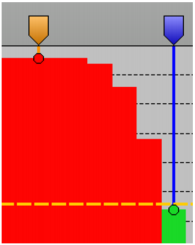
Wenn Sie auf einen Marker klicken, erscheinen die Linie und das Fähnchen orange. Bei Mauskontakt mit einem Marker erscheint darüber ein Kästchen mit der Uhrzeit und der gemessenen Feldstärke beider Antennen.

Wenn Sie auf einen Marker geklickt haben, können Sie im Eingabefeld „Kommentar“ einen Kommentar eingeben. Im Fähnchen des Markers erscheint ein „C”. Der Kommentar wird wieder angezeigt, wenn Sie auf den Marker klicken (siehe Messwerte markieren und kommentieren).