
Menüpunkt Scan & Auto-Setup
Der EM 6000 bietet die Möglichkeit, das Frequenzspektrum zu scannen und alle im gewählten Frequenzbereich freien Frequenzen anzuzeigen. Durch das automatische Frequenzsetup können die freien Frequenzen automatisch an alle im Netzwerk vorhandenen EM 6000 verteilt werden.
Den zu scannenden Frequenzbereich können Sie aus den vordefinierten Frequenzen B1 bis B6 oder aus den benutzerdefinierten Frequenzbänken U1 bis U6 auswählen oder manuell frei einstellen.
Die Funktion Auto Setup unterstützt auch die Einrichtung eines äquidistanten Frequenzrasters über die dafür vorgesehene Frequenzbank E. Weitere Informationen zum äquidistanten Frequenzraster finden Sie unter Äquidistantes Frequenzraster.
Alternativ können Sie auch die Software Sennheiser Wireless Systems Manager (WSM) oder die Software Sennheiser Control Cockpit (SCC) verwenden.
-
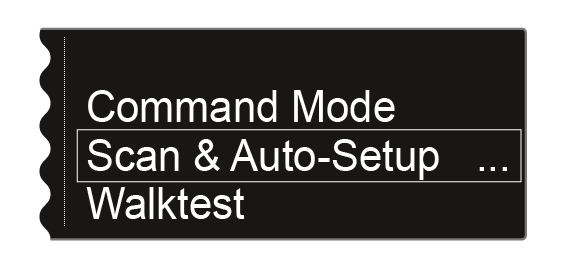
Drehen Sie das Jog-Dial bis der Menüpunkt Scan & Auto-Setup im
Auswahlrahmen erscheint:
-
Wählen Sie im Menüpunkt Scan & Auto-Setup die Option Use Old
Scan, wenn Sie bereits einen Scan durchgeführt haben und nur wenige neue
Geräte zur bereits vorhandenen Produktionsumgebung hinzufügen möchten.
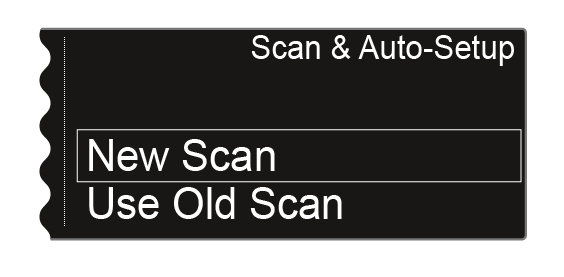
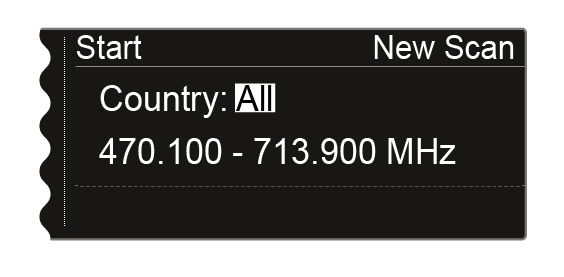
- Nach der Auswahl New Scan wird die folgende Ansicht
angezeigt.
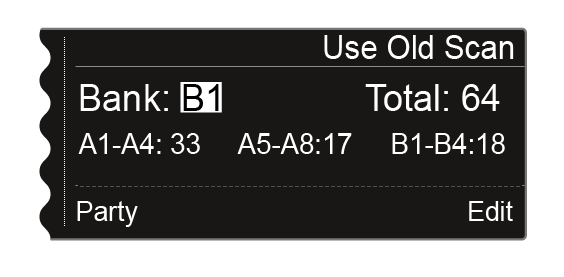
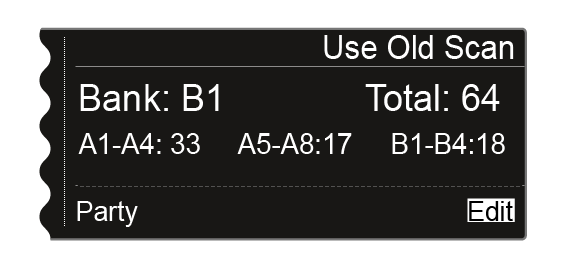
- Nach der Auswahl Use Old Scan wird das Ergebnis des letzten Scans
angezeigt.
- Nach der Auswahl New Scan wird die folgende Ansicht
angezeigt.
-
Alternativ: Drücken Sie das Jog-Dial, um den zu scannenden
Frequenzbereich manuell einzustellen.
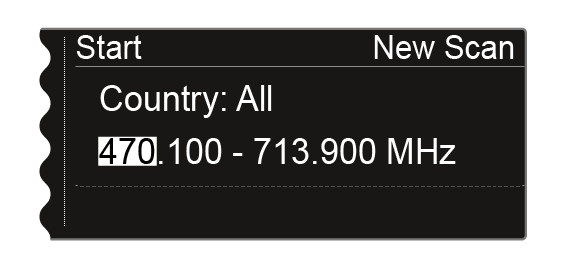
Durch Drehen des Jog-Dials können Sie den Wert anpassen. Durch Drücken des Jog-Dials springen Sie zwischen den einzelnen Stellen der Frequenzen hin und her. -
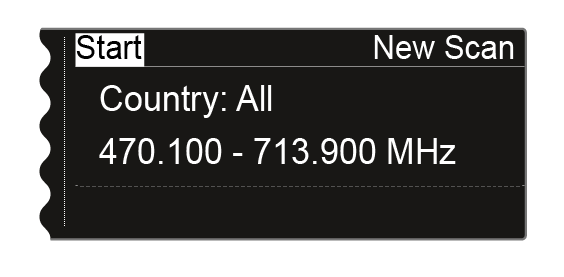
Drücken Sie nach dem Einstellen des zu scannenden Frequenzbereiches das
Jog-Dial so lange, bis die Option Start oben links in der Auswahl weiß
hinterlegt dargestellt wird.
-
Drücken Sie das Jog-Dial, um den Frequenzscan zu starten.
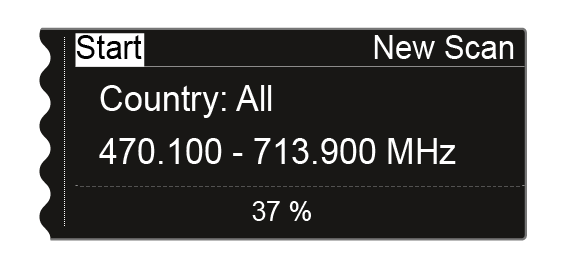
- Der Scan wird durchgeführt. Der Fortschritt wird in % im Display
angezeigt.
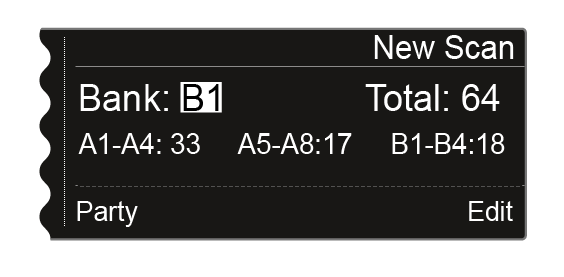
- Nach erfolgtem Scan wird das Ergebnis angezeigt. Es werden alle freien
Frequenzen in dem ausgewählten Bereich angezeigt.
- Der Scan wird durchgeführt. Der Fortschritt wird in % im Display
angezeigt.
-
Drehen Sie das Jog-Dial nach rechts.
Die Funktion Edit unten rechts wird weiß hinterlegt angezeigt.
-
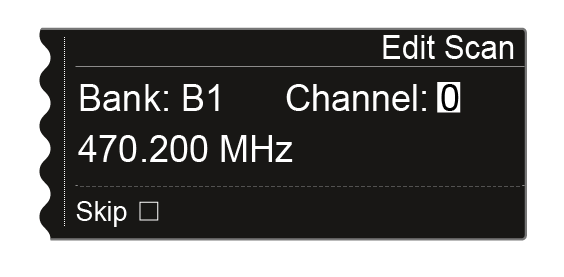
Drücken Sie das Jog-Dial, um die Funktion Edit zu öffnen.
Die folgende Ansicht wird angzeigt.
-
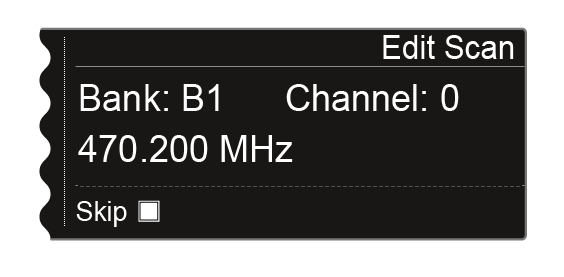
Drücken Sie das Jog-Dial
Das Kästchen der Option Skip wird weiß hinterlegt.
-
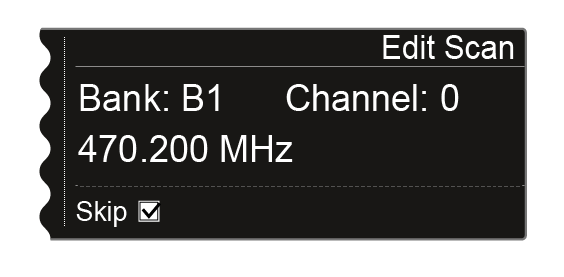
Drehen Sie das Jog-Dial, um die Option Skip für den ausgewählten Kanal
zu aktivieren.
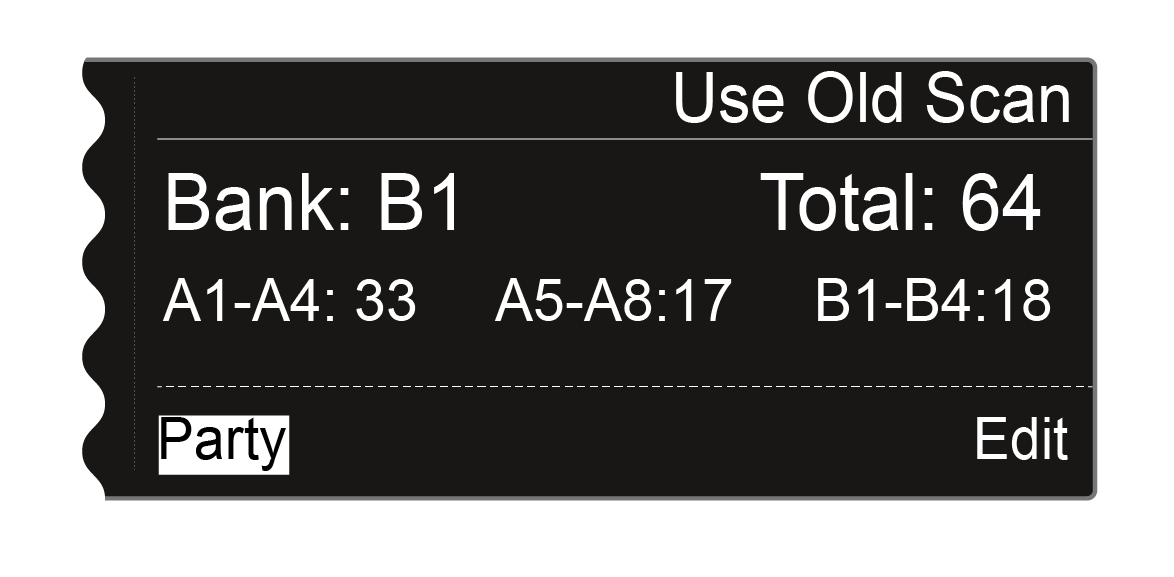
-
Drücken Sie das Jog-Dial, um den nächsten Schritt anzuzeigen.
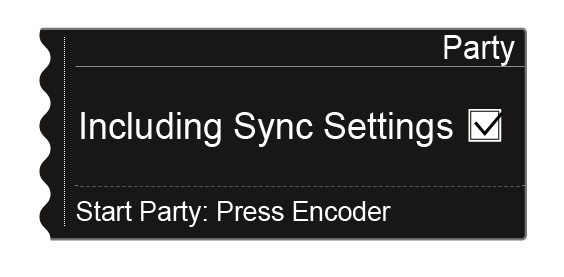
-
Drücken Sie das Jog-Dial, um das automatische Frequenzsetup zu starten.
Das Setup wird bei allen Empfängern, die im Netzwerk vorhanden sind, durchgeführt. Beachten Sie, dass die Option Auto-Setup im Menüpunkt System bei allen Empfänger aktiviert sein muss. Nach erfolgtem Setup wird die folgende Meldung in allen Displays aller Empfangskanäle angezeigt.
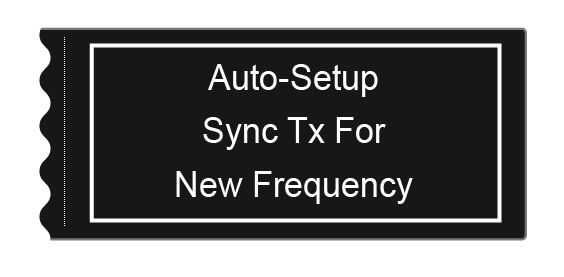
Wenn Sie aber die Taste ESC des Kanals drücken, in dem Sie die Funktion Auto-Setup gestartet haben, wird der Sync für alle Kanäle im Netzwerk abgebrochen.
Der EM 6000, auf dem Sie die Funktion Auto-Setup durchführen, wird im Netzwerk als Master-Gerät definiert. Die anderen Geräte übernehmen die Follower-Funktion.