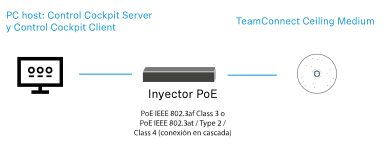
Configurar el TeamConnect Ceiling Medium con Sennheiser Control Cockpit
A diferencia del TeamConnect Ceiling 2, el TeamConnect Ceiling Medium se suministra con micrófonos silenciados. Por lo tanto, antes de utilizar el dispositivo por primera vez, es necesario configurarlo en Sennheiser Control Cockpit y desactivar el modo silencio (véase Configurar TeamConnect Ceiling Medium con Control Cockpit).
- Establecer la conexión de red
- Descargar Sennheiser Control Cockpit
- Inicializar el dispositivo en Control Cockpit (contraseña por defecto "sennheiser")
- Establecer una nueva contraseña
- Configurar el dispositivo y cancelar el modo silencio
Descargar Sennheiser Control Cockpit
Para utilizar el Sennheiser Control Cockpit debe registrarse una única vez con una dirección de e-mail para recibir el código de activación para el uso del software.
Asignar TeamConnect Ceiling Medium a una instancia de Control Cockpit (solución de red)
La configuración inicial del dispositivo se lleva a cabo siempre conectándolo directamente a la red a través del cable LAN (RJ45).
-
Abra Control Cockpit y haga clic en la vista "Lista de dispositivos".
El nuevo dispositivo se detecta automáticamente y se muestra como "No asignado". Si el dispositivo no aparece en la lista de dispositivos, inserte el dispositivo manualmente mediante la introducción de una dirección IP.

Tenga en cuenta que el dispositivo solo será utilizable en su totalidad una vez asignado. -
Haga clic en "Asignar dispositivo" y escriba la contraseña
predeterminada "sennheiser".
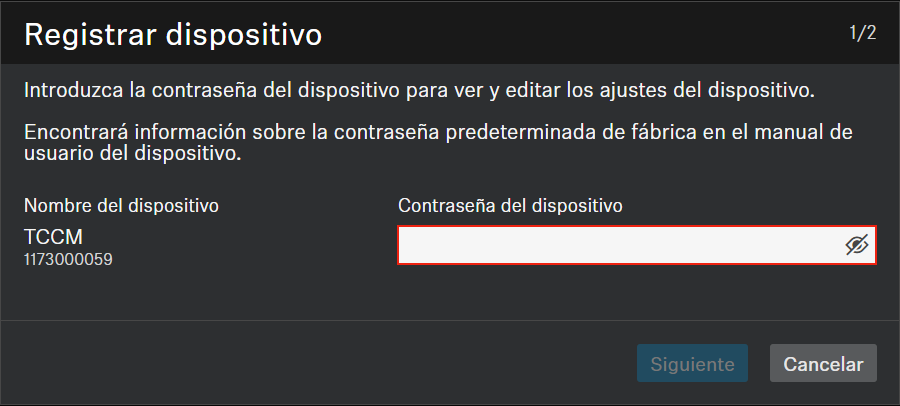
Si el dispositivo se ha registrado previamente en otra instancia de Control Cockpit, introduzca la contraseña ya establecida.Si no recuerda la contraseña establecida, reinicie el hardware del dispositivo e inténtelo de nuevo con la contraseña predeterminada.
Para garantizar el acceso seguro al dispositivo, a continuación se le pedirá que introduzca una nueva contraseña.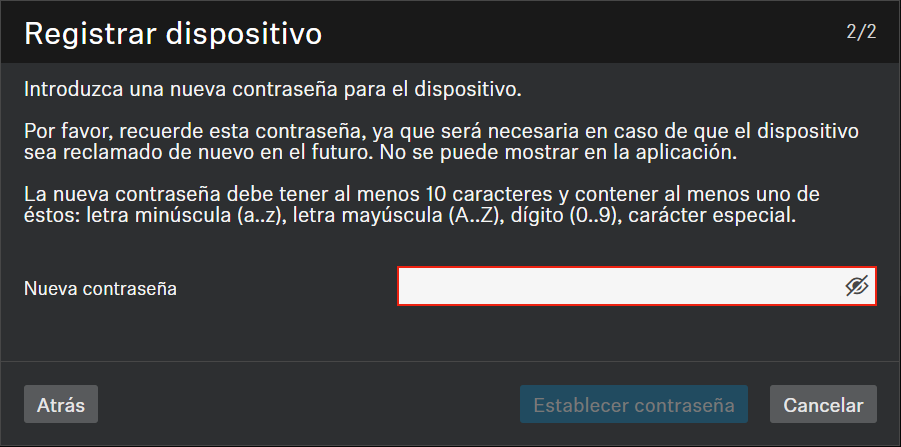
Configurar el TeamConnect Ceiling Medium con Sennheiser Control Cockpit
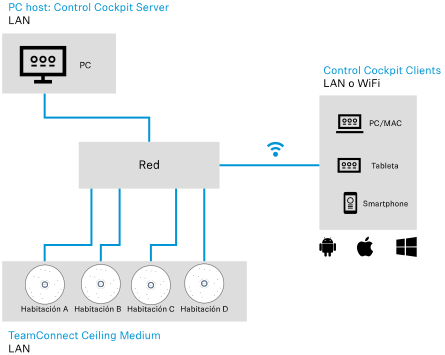
TeamConnect Ceiling Medium se puede manejar de dos maneras con el Sennheiser Control Cockpit:
- Variante 1: integrado en una red existente
- Variante 2: como solución standalone con un PC y un switch de red con capacidad PoE
-
El manejo se realiza en la red mediante cualquier dispositivo con capacidad de navegador (p. ej., PC/Mac, tableta o smartphone) con ayuda del cliente Control Cockpit Client, que se abre en el navegador mediante una URL.
Encontrará información detallada sobre el uso del Sennheiser Control Cockpit y la configuración del TeamConnect Ceiling Medium, así como de la configuración de la red, en la ayuda online, que se encuentra tanto en la página del producto del Sennheiser Control Cockpit (sennheiser.com/control-cockpit), como en el mismo software. -
Conecte el switch de red al conector hembra Ethernet PoE/Ctrl del TeamConnect Ceiling Medium.