
Activación y desactivación de puertos de red
Activar y desactivar Bluetooth®
- Activar:
- En el software Control Cockpit, active el botón Bluetooth en la pestaña .
- Desactivar:
- En el software Sennheiser Control Cockpit, desactive el botón Bluetooth en la pestaña O
- En la aplicación de control, haga clic en Ajustes de fábrica en y confirme con Aceptar O
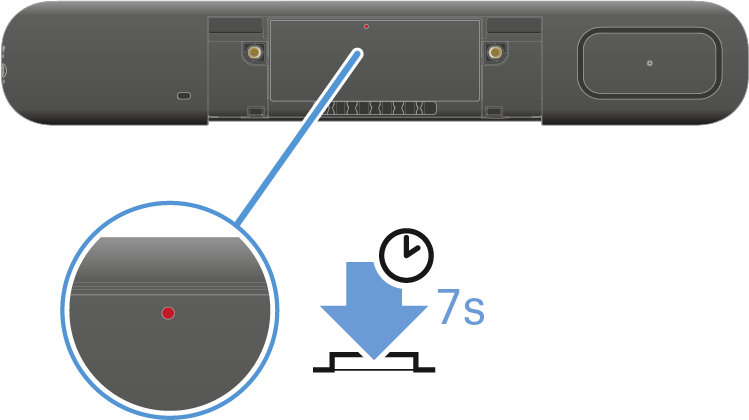
- Mantenga pulsado el botón Reset situado en la
parte posterior del dispositivo durante al menos 7 segundos.
O bien
-
Encontrará más información en el capítulo Activar Bluetooth®.
Activar y desactivar HDMI®
- Activar:
- En la aplicación de control, active el botón HDMI en la pestaña Y conecte un cable USB-C al TC Bar O
- En el software Control Cockpit, haga clic en Ajustes de
fábrica en y confirme con Aceptar.No se puede activar la función HDMI® en el perfil de dispositivo Microsoft Teams seleccionado.
- Desactivar:
- En el software Sennheiser Control Cockpit, desactive el botón HDMI en la pestaña O
- Desconecte el cable USB-C del TC Bar O
- En el software Sennheiser Control Cockpit, active el perfil de dispositivo Microsoft Teams en la pestaña .
-
Encontrará más información en el capítulo Conectar el TC Bar a una pantalla externa (opcional).
Activar y desactivar Ethernet
- Activar:
-
Enchufe el cable Ethernet del dispositivo en un puerto de red y conecte el TC Bar a una unidad remota.
-
- Desactivar:
-
Desconecte todos los cables Ethernet del dispositivo de los puertos de red.
-
- Para obtener más información sobre la configuración inicial en la aplicación de control, véase Asignar el TC Bar a una instancia de Control Cockpit (solución de red).
Activar y desactivar USB
- Activar:
-
Conecte un extremo del cable USB-C a la toma USB-C del TC Bar y el otro extremo a la toma USB-C del dispositivo receptor o sistema de conferencia que vaya a utilizar.
-
- Desactivar:
-
Desconecte el cable USB-C del TC Bar y/o del dispositivo receptor o sistema de conferencia utilizado.
-