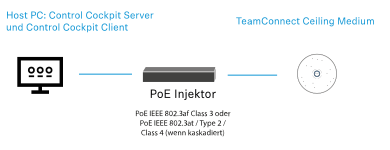
TeamConnect Ceiling Medium mit dem Sennheiser Control Cockpit konfigurieren
Anmerkung:
Anders als das TeamConnect Ceiling 2, wird das TeamConnect
Ceiling Medium mit stummgeschalteten Mikrofonen ausgeliefert. Vor der ersten
Verwendung ist es deshalb erforderlich, das Gerät im Sennheiser Control Cockpit zu
konfigurieren und die Stummschaltung aufzuheben (siehe TeamConnect Ceiling Medium mit dem Control
Cockpit konfigurieren).
- Netzwerksverbindung herstellen
- Sennheiser Control Cockpit downloaden
- Gerät im Control Cockpit initialisieren (Default-Passwort "sennheiser")
- Neues Passwort festlegen
- Gerät konfigurieren und Stummschaltung aufheben
Sennheiser Control Cockpit herunterladen
Anmerkung:
Für die Verwendung des Sennheiser Control Cockpit müssen Sie sich
einmalig mit einer E-Mail-Adresse registrieren, um den Aktivierungscode für
die Verwendung der Software zu erhalten.
TeamConnect Ceiling Medium einer Control Cockpit-Instanz zuordnen
(Netzwerk-Lösung)
Anmerkung:
Die Erstkonfiguration des Geräts erfolgt immer über eine direkte Verbindung
mit dem Netzwerk über das LAN-Kabel (RJ45).
-
Öffnen Sie das Control Cockpit und klicken Sie auf die Ansicht
"Geräteliste".
Das neue Gerät wird automatisch erkannt und als "Nicht zugeordnet" angezeigt. Sollte das Gerät nicht in der Geräteliste angezeigt werden, fügen Sie das Gerät manuell über die Eingabe einer IP-Adresse ein.

Anmerkung:Bitte beachten Sie, dass das Gerät erst nach der Zuordnung im vollen Funktionsumfang nutzbar ist. -
Klicken Sie auf "Gerät zuordenen", und geben Sie das Standardpasswort ein
"sennheiser" ein.
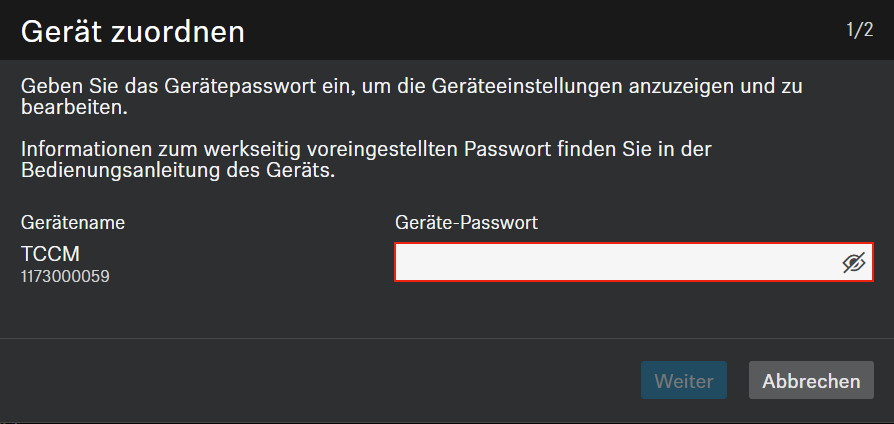
Anmerkung:Wenn das Gerät zuvor bereits bei einer anderen Instanz von Control Cockpit angemeldet wurde, geben Sie das bereits festgelegte Passwort ein.Wenn Sie sich nicht an das bereits festgelegte Passwort erinnern, führen Sie bitte einen Hardware-Reset des Geräts durch, und versuchen Sie es erneut mit dem Standardpasswort.
Um einen sicheren Zugriff auf das Gerät zu gewährleisten, werden Sie als nächstes aufgefordert, ein neues Passwort einzugeben.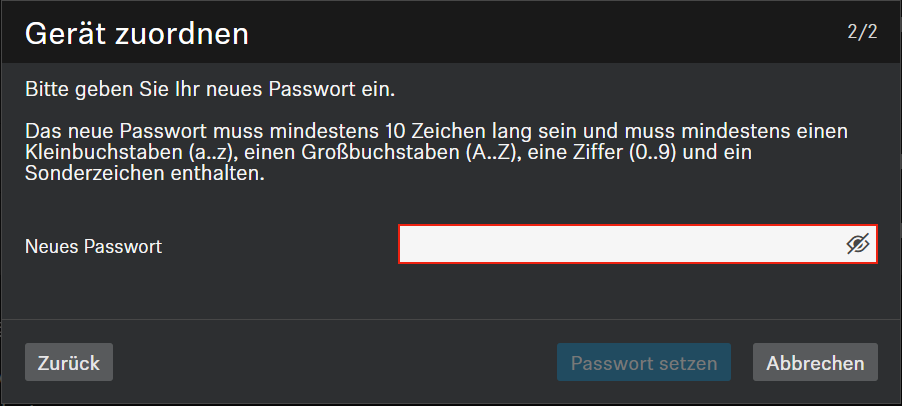
TeamConnect Ceiling Medium mit dem Sennheiser Control Cockpit
konfigurieren
Anmerkung:
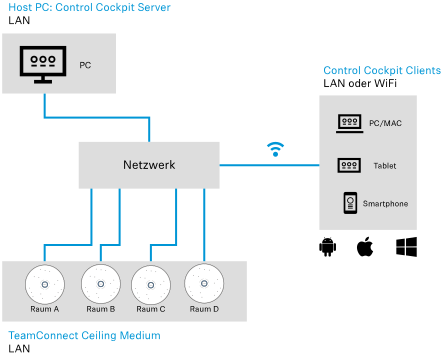
TeamConnect Ceiling Medium kann auf zwei Arten mit dem Sennheiser
ControlCockpit bedient werden:
- Variante 1: in ein vorhandeses Netzwerk integriert
- Variante 2: als Standalone-Lösung mit einem PC und einem PoE-fähigen Netzwerk-Switch
-
Die Bedienung erfolt im Netzwerk über jedes browserfähige Gerät (z.B. PC/Mac,
Tablet oder Smartphone) mithilfe des Control Cockpit Clients, der im Browser
über eine URL aufgerufen wird.
Anmerkung:Ausführliche Informationen zur Funktionsweise des Sennheiser Control Cockpit und der Konfiguration von TeamConnect Ceiling Medium sowie der Netzwerkkonfiguration finden Sie in der Online-Hilfe, die sowohl auf der Produktseite des Sennheiser Control Cockpit (www.sennheiser.com/control-cockpit-software) als auch in der Software selbst zur Verfügung steht. -
Schließen Sie den Netzwerk-Switch an die Buchse Ethernet PoE/Ctrl des
TeamConnect Ceiling Medium an.