Verbinden und konfigurieren Sie Ihr Device über die integrierte Local Web UI.
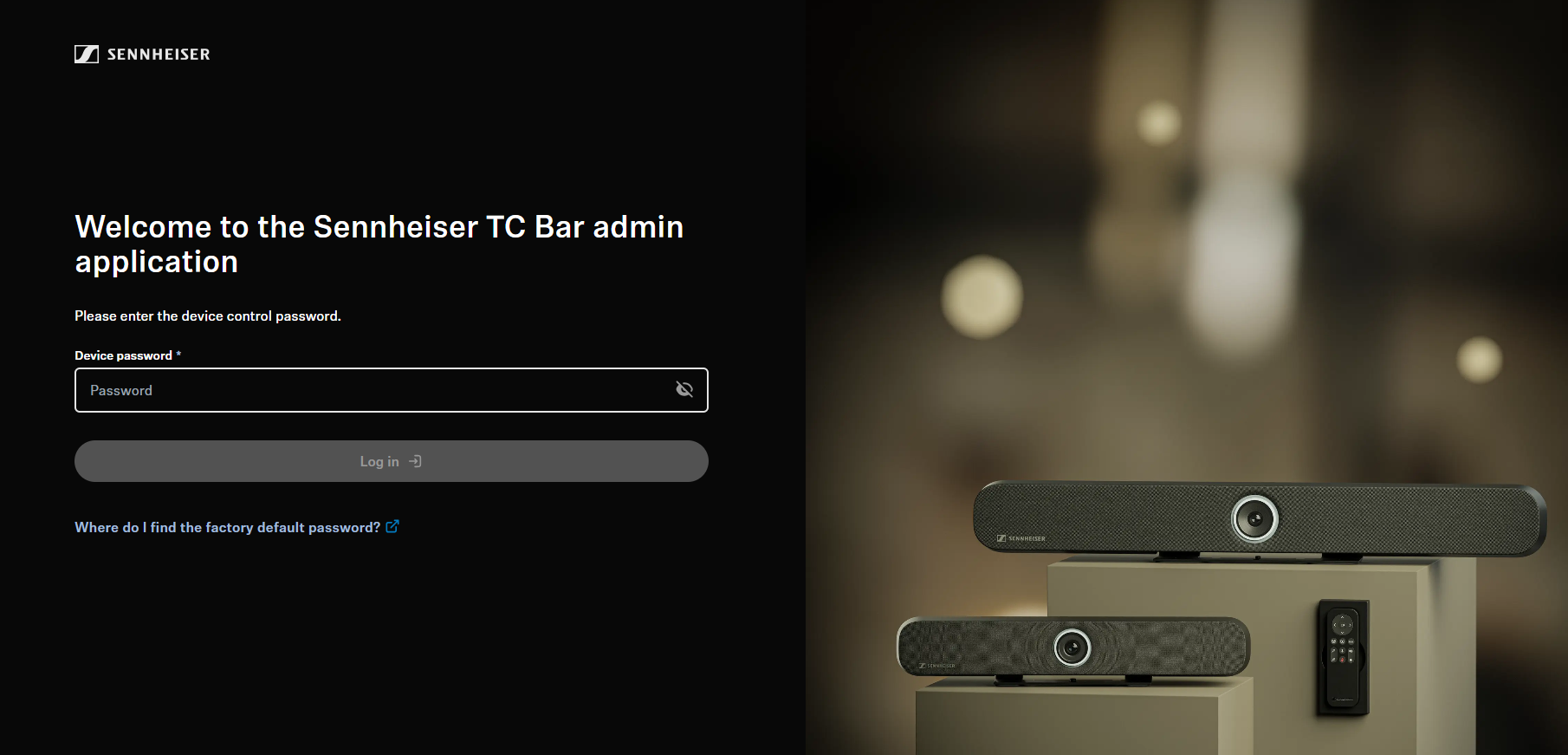
Führen Sie die folgenden Schritte aus, um die Local Web UI auszuführen:
- Verbinden Sie das Device (z. B. TC Bar) mit Ihrem Netzwerk.
- Ermitteln Sie die zugewiesene IP-Adresse oder den Hostnamen des Devices.
- Greifen Sie im Browser über die IP-Adresse auf das Device zu und initialisieren Sie das Device bei der ersten Verwendung.
So greifen Sie auf die Local Web UI zu:
-
Rufen Sie im Browser die IP-Adresse oder den Hostnamen des Geräts über "https" auf, z. B. https://IP-address.
Ihr Browser zeigt möglicherweise eine Sicherheitswarnung an, obwohl die Kommunikation zwischen Ihrem Browser und der Local Web UI weiterhin über HTTPS verschlüsselt ist. Für Details siehe
Sicherheitsinformationen.
-
Führen Sie je nach Browser die folgenden Schritte aus:
- Google Chrome:
- Klicken Sie auf {IP address} (unsicher).
- Microsoft Edge:
- Klicken Sie auf {IP address} (unsicher).
- Mozilla Firefox:
- Klicken Sie im Berechtigungsdialog Ihres Betriebssystems auf
Zulassen.
- Klicken Sie auf {IP address} (riskant).
- Safari:
- Klicken Sie auf .
- Bestätigen Sie den Berechtigungsdialog Ihres
Betriebssystems.
- oder ähnlich (andere Browser)
Sie haben nun Zugriff auf die Local Web UI.
So initialisieren Sie das Device beim ersten Start:
-
Geben Sie das im Werkszustand gesetzte Passwort ein, das Sie auf der Rückseite des Produktlabels unter Default password finden.
Wenn das Device zuvor von einer anderen Device-Management-Lösung wie Sennheiser Control Cockpit initialisiert wurde, muss das zuvor gesetzte Passwort eingegeben werden. Wenn Sie sich nicht mehr an das zuvor gesetzte Passwort erinnern, prüfen Sie bitte das bestehende Konfigurationssetup oder führen Sie einen
Factory Reset des Devices durch.
-
Wenn dieses Device zuvor nicht konfiguriert wurde, werden Sie aufgefordert, ein neues Device-Passwort festzulegen. Bitte geben Sie ein neues Device-Passwort für zukünftige Konfigurationen ein.
Bitte beachten Sie, dass das neue Passwort die folgenden Anforderungen erfüllen muss:
- Mindestens zehn Zeichen
- Mindestens einen Kleinbuchstaben
- Mindestens einen Großbuchstaben
- Mindestens eine Zahl
- Mindestens ein Sonderzeichen: !#$%&()*+,-./:;<=>?@[]^_{|}~
- Maximale Länge: 64 Zeichen
Sie haben sich erfolgreich bei der Local Web UI angemeldet.
