Es ist möglich, das Spectera-Angebot ohne dedizierte Router-Netzwerke zu betreiben, z. B. in wirklich
kleinen Setups, aber wir empfehlen, immer eine Art von Heimnetzwerk-Router für eine störungsfreie
Nutzung zu verwenden.
Speziell für die Internetfreigabe für die Spectera Base Station ist es
möglich, die integrierte Funktionalität von Windows und MacOS für die gemeinsame Nutzung der
Internetverbindung zu nutzen.
Für Unternehmensnetzwerke EMPFEHLEN wir NICHT, die gemeinsame Nutzung der
Internetverbindung zu verwenden. In den meisten Fällen ist es sogar durch die IT-Richtlinie
des Unternehmens verboten, einen solchen Dienst zu nutzen.
Das Netzwerk-Setup könnte folgendermaßen aussehen.
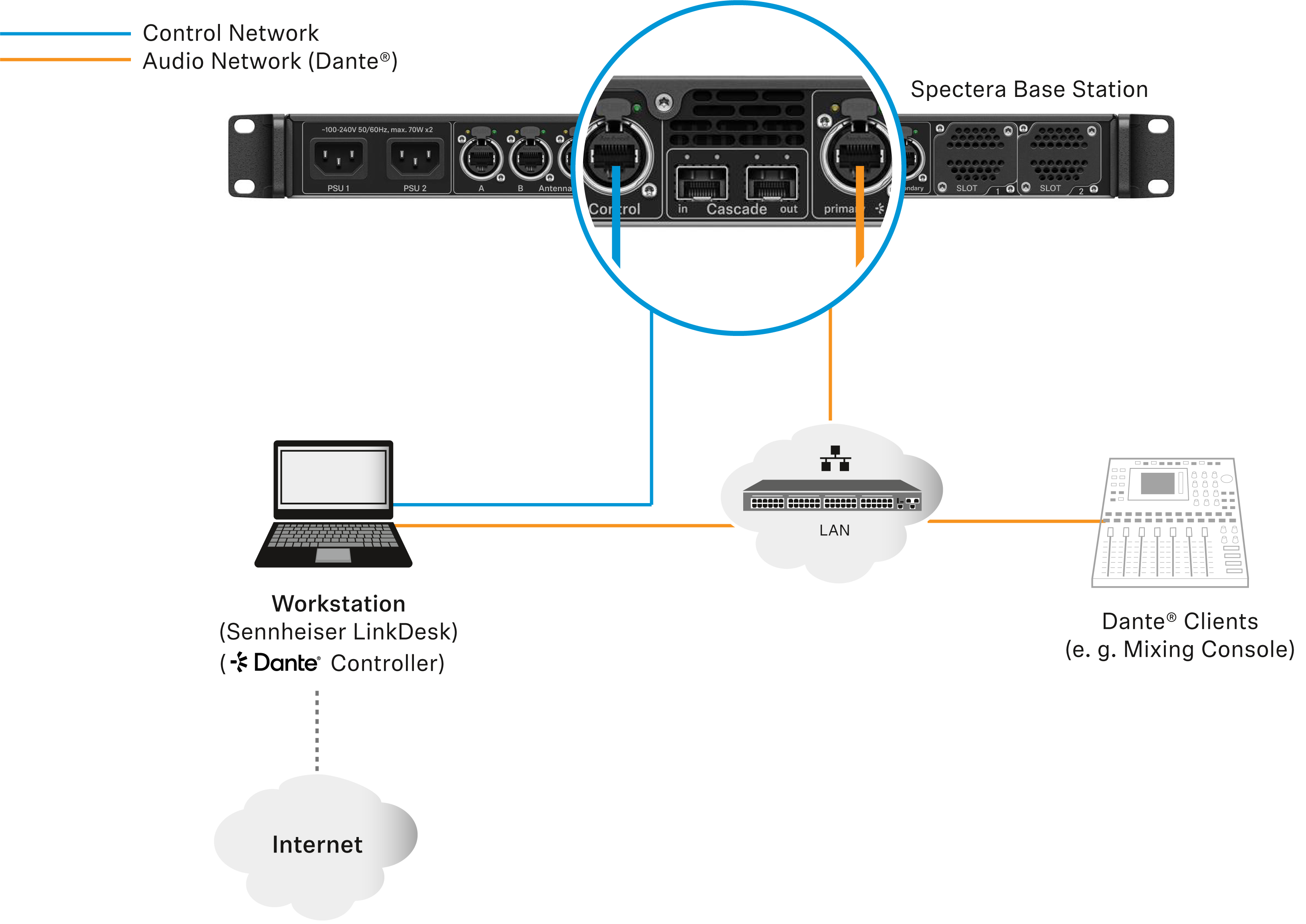
Innerhalb dieses Setups wird eine Workstation für alle Client-Softwareanwendungen (Sennheiser
LinkDesk, Spectera WebUI, Dante®-Controller) verwendet. Entweder werden zwei getrennte
kabelgebundene Netzwerkschnittstellen für Steuerung und Audio verwendet (Dante®) oder eine
Schnittstelle wird gemeinsam genutzt. Bitte beachten Sie, dass bei solchen Setups (in der Regel) kein
DHCP-Dienst aktiviert ist. Verwenden Sie entweder manuelle IP-Einstellungen oder die ZeroConf-
Konfiguration.
Für die gemeinsame Nutzung der Internetverbindung wird normalerweise eine vorhandene
Netzwerkverbindung (WLAN oder Ethernet) mit Internetzugang mit einer anderen ausgewählten
Netzwerkschnittstelle des Hosts gemeinsam genutzt.
Internetfreigabe unter Windows:
-
Schließen Sie das Client-Gerät über ein Ethernet-Kabel an den Host-PC an. Wenn keines der
Geräte über einen freien Ethernet-Anschluss verfügt, verwenden Sie einen USB-to-Ethernet-
Adapter.
-
Rufen Sie das Menü Netzwerkverbindungen auf. Der einfachste Weg dorthin ist die Suche nach
„Netzwerkverbindungen“ im Windows-Suchfeld.
-
Klicken Sie mit der rechten Maustaste auf den mit dem Internet verbundenen Netzwerkadapter
(z. B. WLAN oder Modem), und wählen Sie dann Eigenschaften.
-
Aktivieren Sie auf der Registerkarte Freigabe die Option Anderen Netzwerkbenutzern Verbindung ermöglichen
und wählen Sie im Pulldown-Menü den entsprechenden Ethernet-Port
aus.
Beachten Sie, dass Sie, wenn Sie VPN-Software installiert haben, möglicherweise viele
virtuelle Ethernet-Ports auf Ihrer Liste sehen und den richtigen auswählen müssen.
Nachdem Sie auf OK geklickt haben, sollte die Internetverbindung über den Ethernet-Anschluss
an das Client-Gerät übertragen werden. Weitere Informationen zur Internetfreigabe finden Sie auf der Seite
Microsoft-Support.
Internetfreigabe unter MacOS:
-
Wählen Sie auf Ihrem Mac das .
-
Klicken Sie in der Seitenleiste auf Allgemein und dann auf
Freigabe (möglicherweise müssen Sie
nach unten scrollen).
-
Aktivieren Sie die Internetfreigabe, und klicken Sie auf
Konfigurieren.
-
Klicken Sie im Popupmenü auf die Option Verbindung freigeben.
-
Wählen Sie die Internetverbindung aus, die Sie freigeben möchten.
(Wenn Sie z. B. über WLAN mit dem Internet verbunden sind, wählen Sie WLAN).
-
Aktivieren Sie unter An Geräte den Port, den andere Geräte für den Zugriff auf die
freigegebene Internetverbindung verwenden können. (Wenn Sie beispielsweise Ihre Internetverbindung über Ethernet freigeben möchten, wählen Sie
Ethernet aus.)
Wenn Sie an Geräte im WLAN freigeben, konfigurieren Sie das Netzwerk für die gemeinsame
Nutzung des Internets, und klicken Sie dann auf OK.
- Klicken Sie auf Fertig.
Weitere Informationen zur Internetfreigabe finden Sie auf der Seite
Apple-Support.
Ihre Internetverbindung wird unter Windows/MacOS freigegeben.
