
Vue d’ensemble de la fenêtre « Professional Setup »
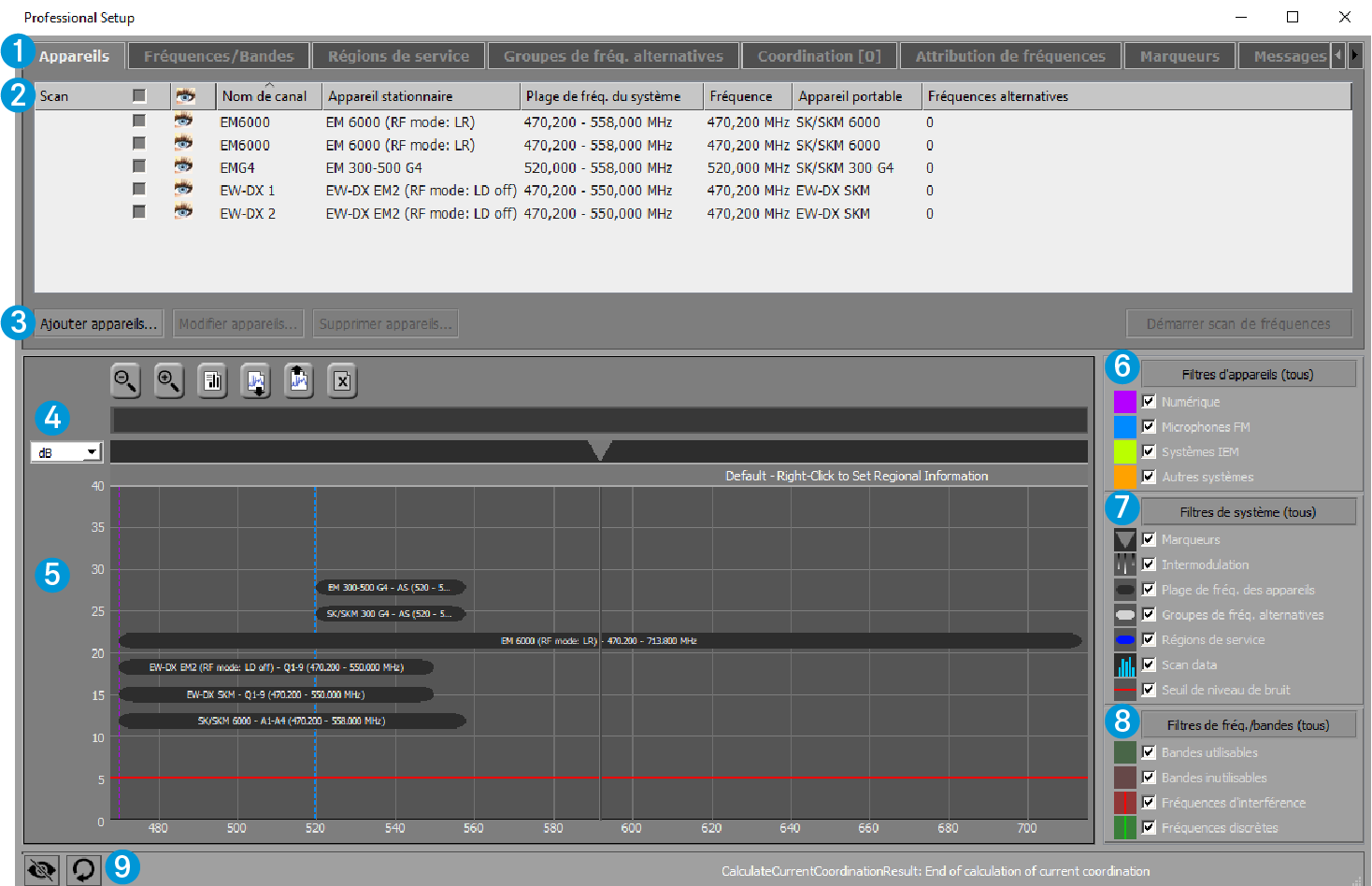
1 Onglets : « Appareils », « Régions de service », etc.
Pour plus d’informations, veuillez vous référer au chapitre Onglets.
2 Partie supérieure de la fenêtre
Affiche les appareils, les régions de service, etc. sous forme de liste (affichage en fonction de l’onglet actif).
La taille des zones de fenêtre supérieure et inférieure peut être modifiée en les faisant glisser.
3 Zone de boutons
Les boutons disponibles dépendent de l’onglet actif. L’onglet « Appareils », par exemple, vous offre les options suivantes :
- Ajouter des nouveaux appareils
- Modifier des appareils existants
- Supprimer des appareils
- Démarrer un scan de fréquences
4 Champ de sélection et boutons du graphique
 Regle l‘échelle RISS de l‘axe des y: µV, dB, dBm
 Zoom avant/arrière (raccourci clavier Win: Ctrl +
↑/↓, Mac: cmd + ↑/↓)
Zoom avant/arrière (raccourci clavier Win: Ctrl +
↑/↓, Mac: cmd + ↑/↓)
 Crée un rapport
 Importe un scan de fréquences
 Exporte un scan de fréquences
 Supprime un scan de fréquences
5 Graphique
Affiche les appareils, les marqueurs, les produits d’intermodulation, les régions de service, les fréquences et bandes de fréquences utilisable et inutilisables sous forme graphique.
Pour naviguer horizontalement (raccourci clavier Win: Ctrl + ←→, Mac: cmd + ←→):
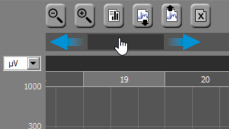
Pour zoomer avant ou arrière :
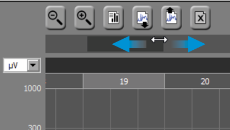
Pour déplacer la position actuelle vers la gauche/droite :
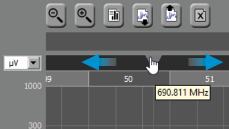
6 Filtres d‘appareils
Affiche/masque des éléments sur le graphique.
7 Filtres de système
Affiche/masque des éléments sur le graphique.
8 Filtres de fréq./bandes
Affiche/masque des éléments sur le graphique.
9 Icone « Afficher/Masquer »
Affiche/masque le graphique et les filtres.
Vue par défaut.