Connectez et configurez votre TCC M Plus via la Local Web UI intégrée.
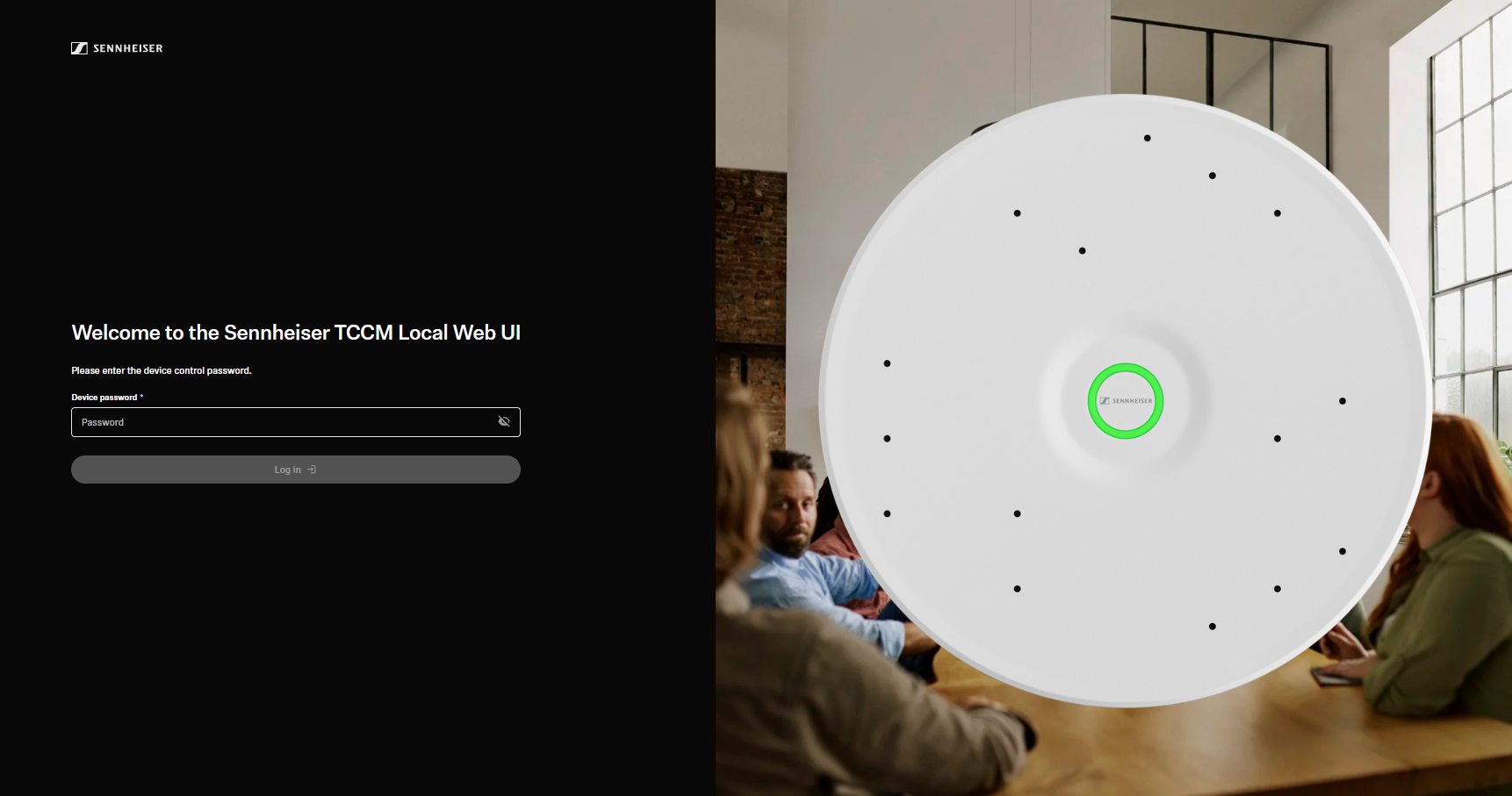
Pour exécuter la Local Web UI, vous avez deux possibilités :
-
Commencez par connecter le TCC M Plus à votre réseau via une alimentation PoE.
-
Relevez le numéro de série de votre appareil sur l’étiquette du produit et saisissez-le dans le navigateur https://tccm-plus-seriennummer.local. Ou :
-
Saisissez https://adresse IP dans le navigateur.
Pour déterminer l’adresse IP de votre appareil :
-
Notez l’adresse MAC de l’appareil indiquée sur l’étiquette du produit.
-
Ouvrez l’invite de commande (CMD) sur votre ordinateur.
-
Saisissez la commande suivante pour déterminer l’adresse MAC et l’adresse IP de l’appareil : configip. Si l’adresse MAC et l’adresse IP ne s’affichent pas, saisissez la commande arp -a pour afficher tous les appareils masqués.
Selon la configuration, la détection de l’appareil sur le réseau peut prendre quelques minutes.
-
Utilisez l’adresse MAC notée pour relever l’adresse IP de l’appareil et relevez-la.
L’adresse IP a été déterminée.
Pour accéder à la Local Web UI :
-
Dans votre navigateur, saisissez l’URL suivante avec l’adresse IP déterminée : https://adresse IP.
Comme le certificat n’est pas connu de votre navigateur, un avertissement de sécurité s’affiche au premier lancement de l’application. L’avertissement de sécurité dépend du navigateur utilisé.
-
Cliquez, selon le navigateur, sur Avancé puis sur :
- Continuer vers localhost (non sécurisé) (Microsoft Edge)
- Continuer vers localhost (non sécurisé) (Google Chrome)
- Accepter le risque et continuer (Firefox)
- ou une option similaire (autres navigateurs).
Vous avez maintenant accès à la Local Web UI.
