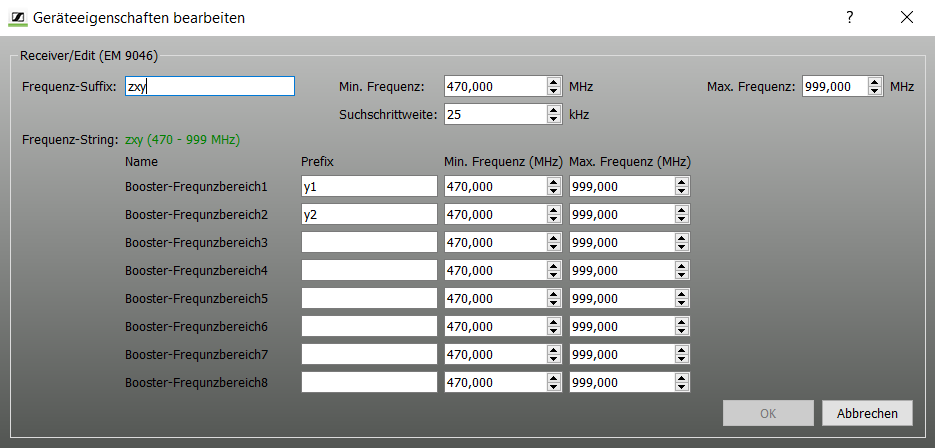
Neue Frequenzbereiche für stationäre Geräte definieren, hinzufügen und exportieren
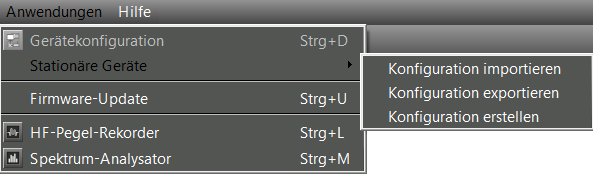
Über den Menüpunkt „Stationäre Geräte“ im Menü “Anwendungen” können Sie für bereits vorhandene stationäre Geräte neue Frequenzbereiche definieren, hinzufügen und exportieren.
Die neuen Frequenzbereiche werden zusammen mit den Datensätzen der mit dem WSM gelieferten Konfigurationsdatei (XML-Datei) in einer neuen Datei unter einem neuen Dateinamen gespeichert. Diese neue Konfigurationsdatei können Sie bearbeiten, importieren und exportieren.
Mit den Befehlen “Konfiguration erstellen”; “Konfiguration importieren” und “Konfiguration exportieren”, können Sie eine neue Konfiguration erstellen sowie Konfigurationen importieren oder exportieren.
Um eine Konfiguration (XML-Datei) zu importieren:
Um eine Konfiguration (XML-Datei) zu exportieren:
Neue Konfiguration erstellen
-
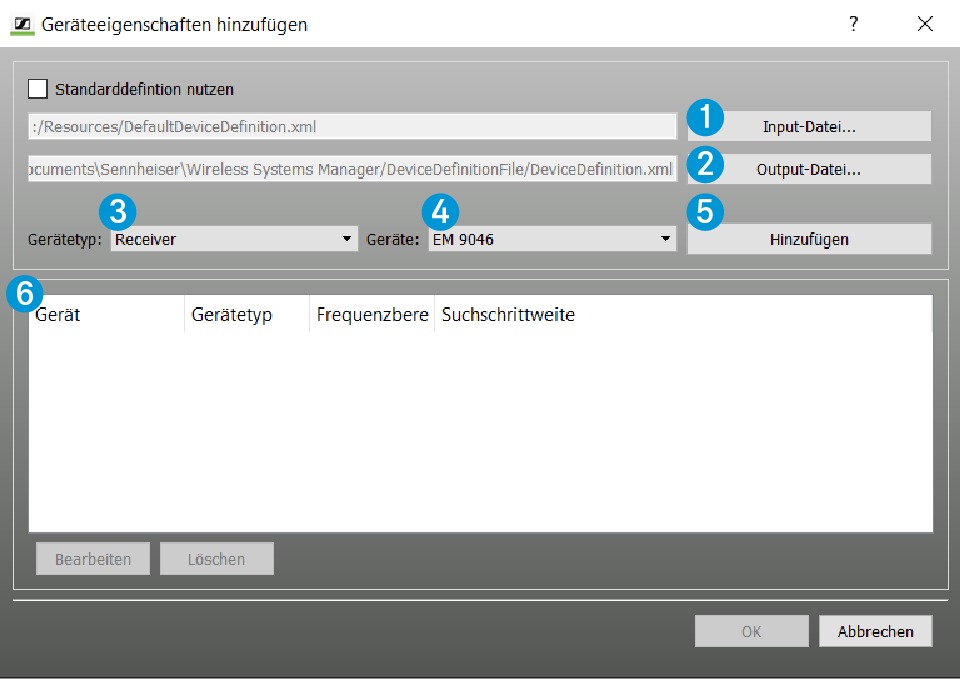
Klicken Sie auf “Hinzufügen” 5, um einen neuen Frequenzbereich für das gewählte Gerät zu definieren.
-
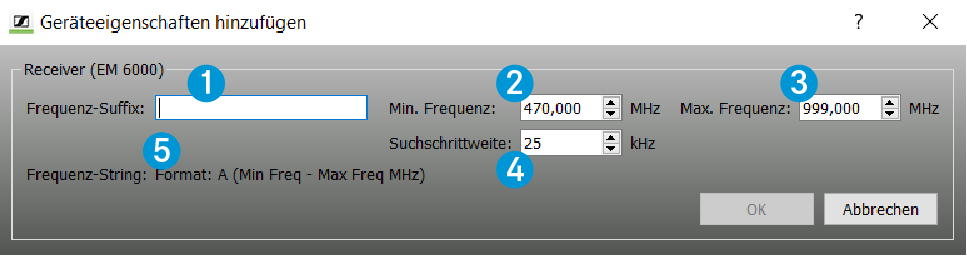
Wählen Sie die gewünschte Suchschrittweite aus der Dropdown-Liste „Suchschrittweite“ 4 aus.
Die voreingestellte (und minimale) Suchschrittweite ist 25 kHz. Sie können nur Suchschrittweiten auswählen, die ein Vielfaches von 25 betragen.Hinter „Frequenz-String“ 5 werden alle Werte angezeigt, die Sie in die Felder eingegeben haben.
-
Klicken Sie auf “OK”.
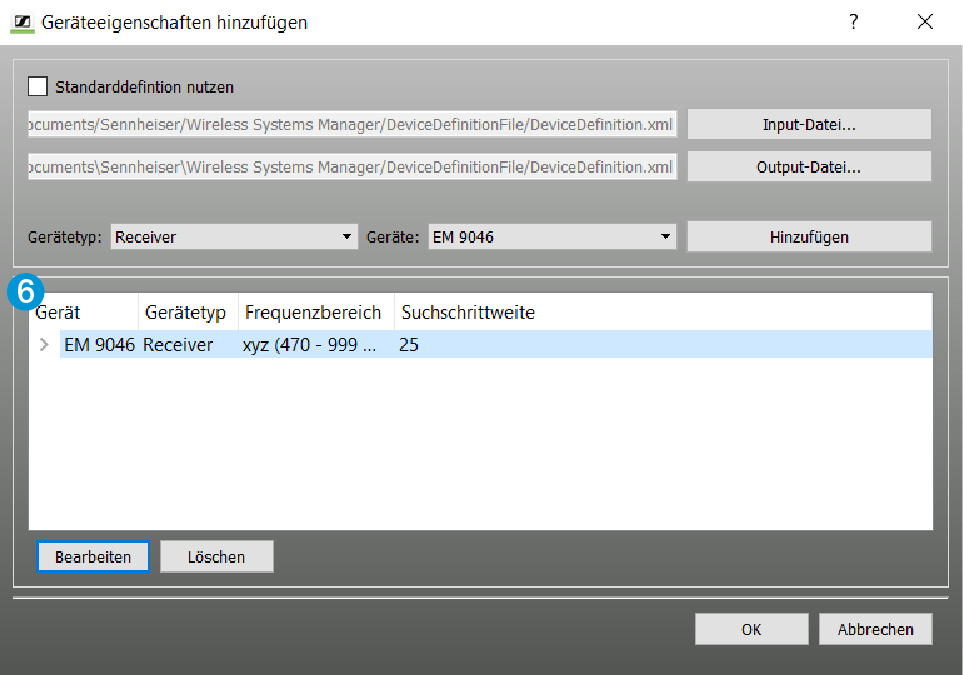
Der neu definierte Frequenzbereich erscheint im Listenbereich 6 des Fensters “Geräteeigenschaften hinzufügen”.Die Schaltfläche „OK“ ist nur dann aktiv, wenn alle Felder gültige Einträge enthalten. Sie können neu hinzugefügte Frequenzbereiche aus dem Listenbereich 6 löschen, indem Sie auf „Löschen“ klicken.
-
Klicken Sie im Fenster “Geräteeigenschaften hinzufügen” auf “OK”.
Die neu definierten Frequenzbereiche werden der Konfigurationsdatei hinzugefügt.Sie können Frequenzbereiche für alle 8 Booster-Frequenzbereiche eines EM 9046-Empfängers definieren.