
Zonen
Mit der TeamConnect Bar können Sie zwei verschiedene Arten von Zonen definieren.
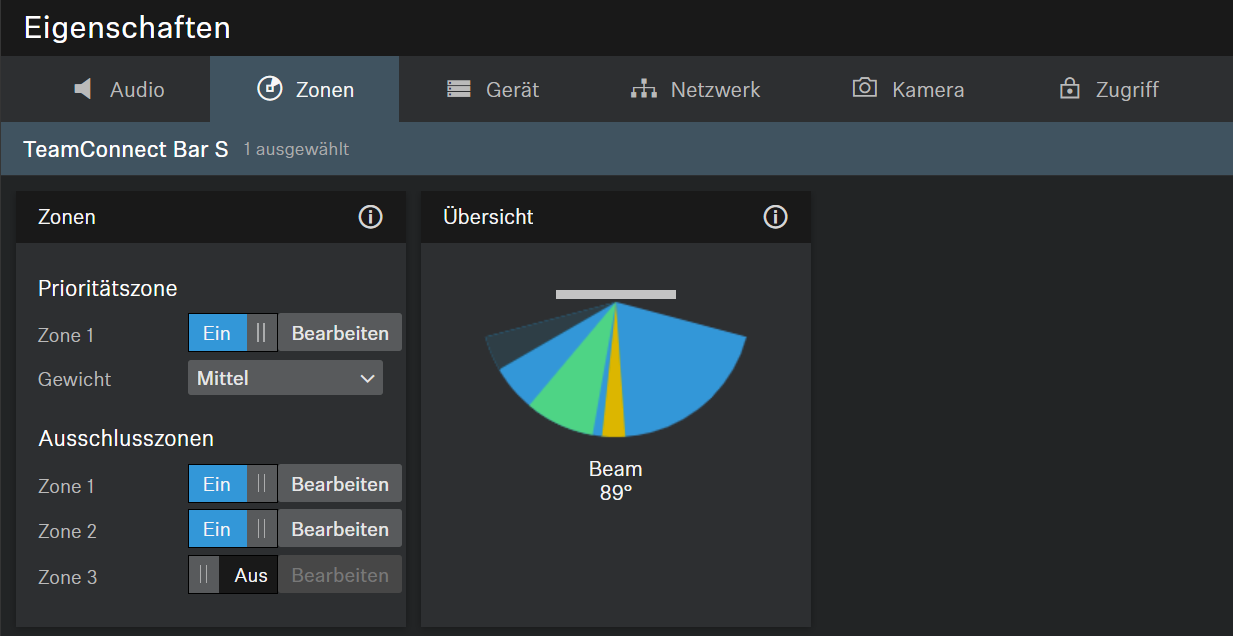
- 1 Prioritätszone: Zone, die bevorzugt wird
- Bis zu drei Ausschlusszonen: Zonen, die ausgeschlossen werden
Für jede Zone kann der horizontale Winkel individuell eingestellt werden.
Prioritätszone
Als Prioritätszone können Sie eine Zone einrichten, die Vorrang erhält, wenn Audiosignale gleichzeitig aus verschiedenen Positionen ankommen. Diese Funktion kann z. B. für Konferenzen sinnvoll sein, bei denen die Beiträge eines bestimmten Sprechers besonders wichtig sind.
- Mittel: Erhöht die Gewichtung der Audioausgabe aus der Zone um das 1,5-fache des Normalwerts.
- Hoch: Erhöht die Gewichtung der Audioausgabe aus der Zone um das 2,5-fache des Normalwerts.
- Maximal: Erhöht die Gewichtung der Audioausgabe aus der Zone um das 4-fache des Normalwerts.
Sie können den Slider einstellen, um eine Prioritätszone festzulegen. Die Zone kann individuell von 15° bis 165° eingestellt werden. Mindestgröße für den Winkel: 15°.
Ausschlusszonen
Mit der TC Bar können Sie bis zu drei Ausschlusszonen definieren. Durch Aktivieren dieser Zonen werden die ausgehenden Audiosignale aus diesen Bereichen ignoriert.
Sie können die Slider einstellen, um die Ausschlusszone festzulegen. Die horizontale Zone kann individuell von 15° bis 165° eingestellt werden.
Übersicht
Durch Aktivieren der Zonen wird rechts eine 2D-Gesamtansicht erstellt, in der alle aktivierten Zonen in Echtzeit angezeigt werden. Die Zonen im 2D-Modell werden entweder grün (priorisiert) oder petrolblau (ausgeschlossen) angezeigt.