
サインアップ(Microsoft)
お客様テナントの既存の Microsoft アカウントを使用して Sennheiser Identity Platform に登録し、求められる追加情報を入力します。
サインアップするには:
-
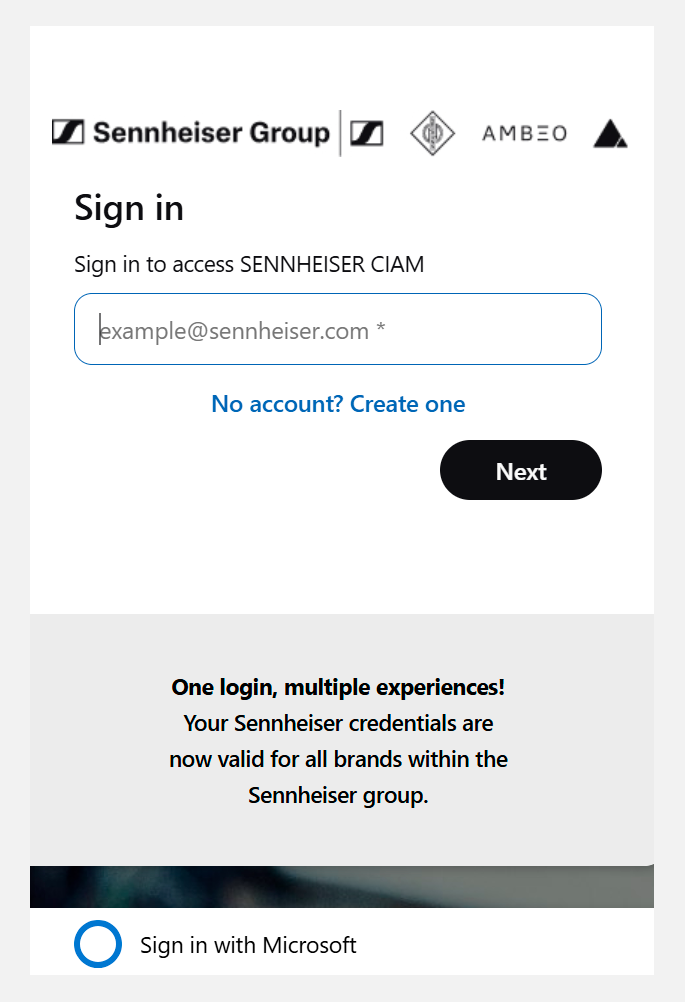
https://devicehub.sennheiser.com/ で DeviceHub のログインページを開きます。
-
No account? Create one をクリックします。
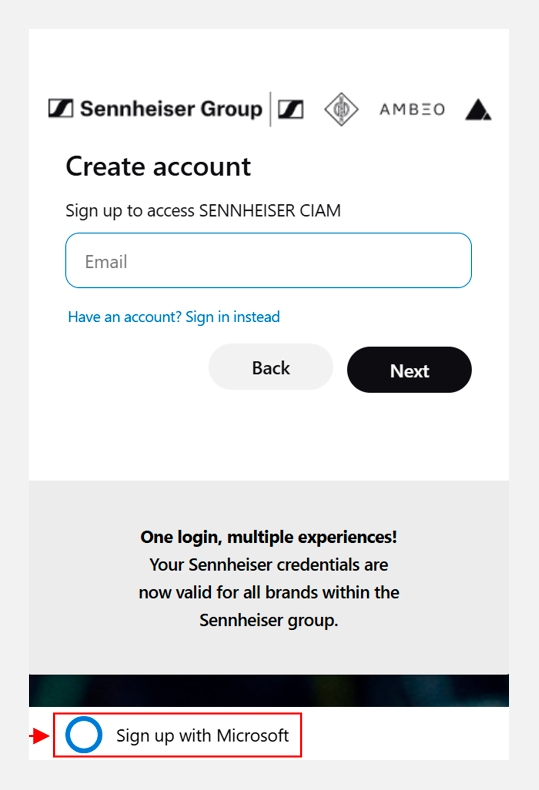
Microsoft ボタンの表示が Sign in with Microsoft から Sign up with Microsoft に変わります。
共通の Microsoft ログインページに転送されます。
-
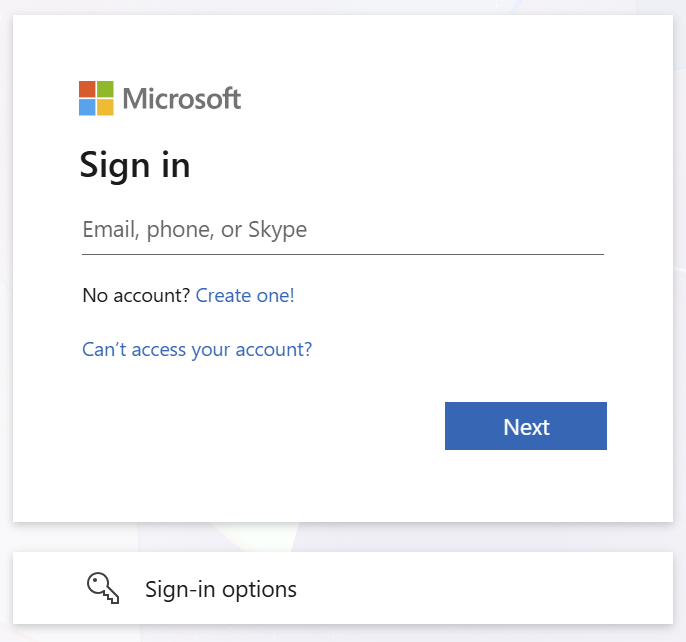
Sign up with Microsoft をクリックし、Microsoft アカウントのメールアドレスを入力します。
アカウントのメールアドレスを入力すると、パスワードを入力するために会社ブランドのログインページに転送されます。このアカウントで既に有効なセッションがある場合、パスワードを再入力する必要はありません。
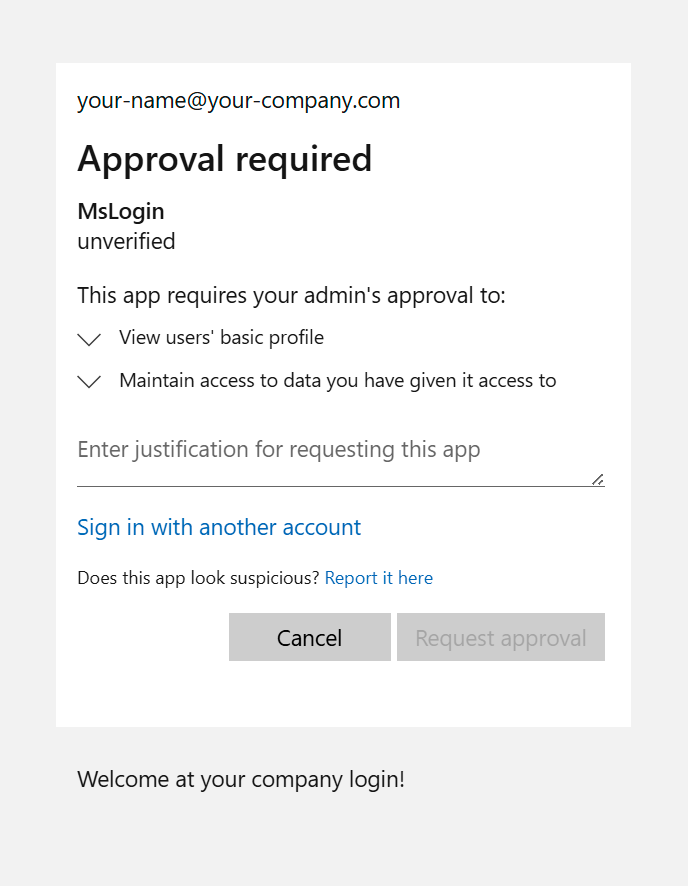
 お客様テナントの構成によっては、Authenticator App、パスキー、SMS などで設定済みの MFA チャレンジを完了する必要がある場合があります。この追加の MFA は、完全にお客様の構成に依存します。Sennheiser からの Microsoft ログインを会社で最初に使用するユーザーである場合、管理者が Sennheiser への接続を承認する必要が生じることがあります。その場合、テナント間の信頼を有効にするための管理者承認 を参照しながら、要求の理由を入力するよう求められる、これに類似したページにリダイレクトされます。
-
管理者により要求が承認されるまで待ちます。
管理者が要求を承認すると、アカウント検証のためのワンタイムパスコード (OTP) がメールアドレス宛てに送信され、次のように表示されます。
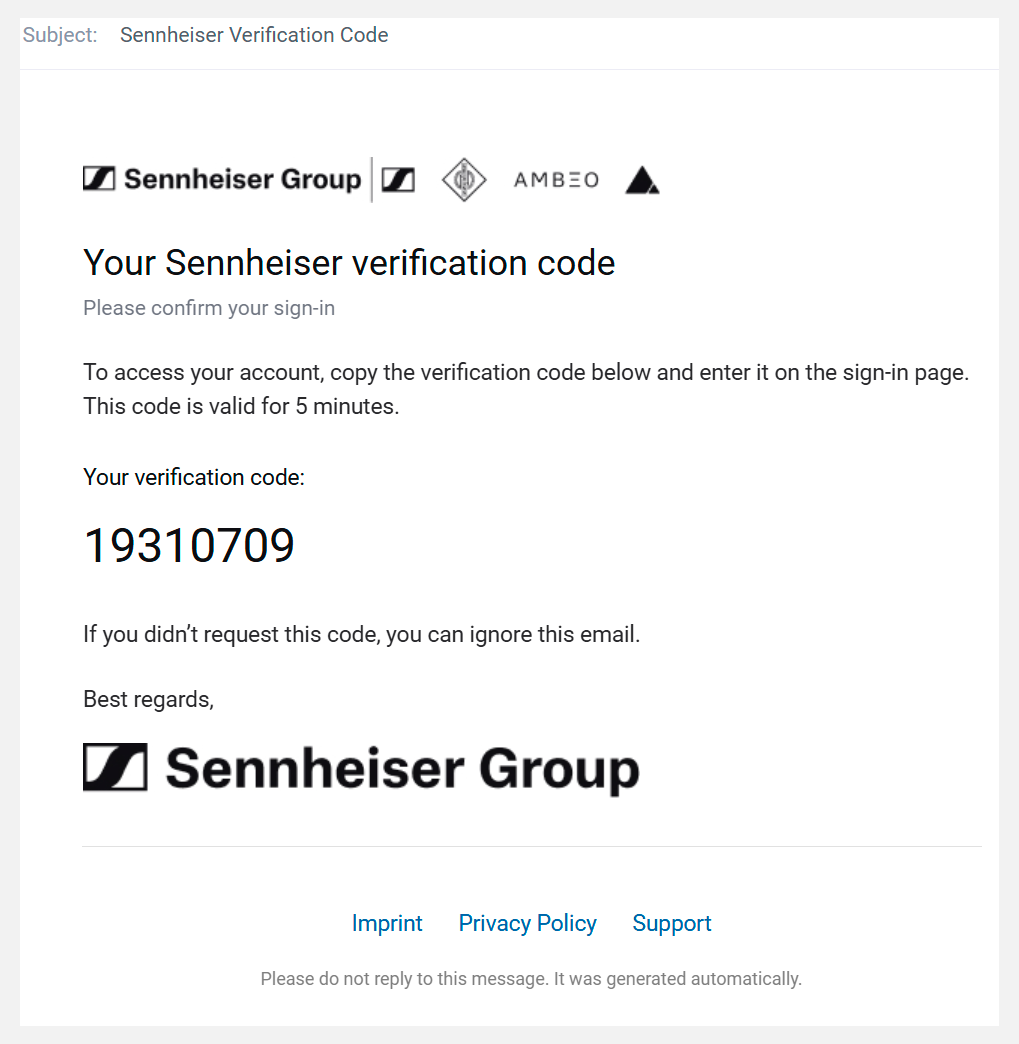 OTP コードの有効期間は 5 分間のみです。
-
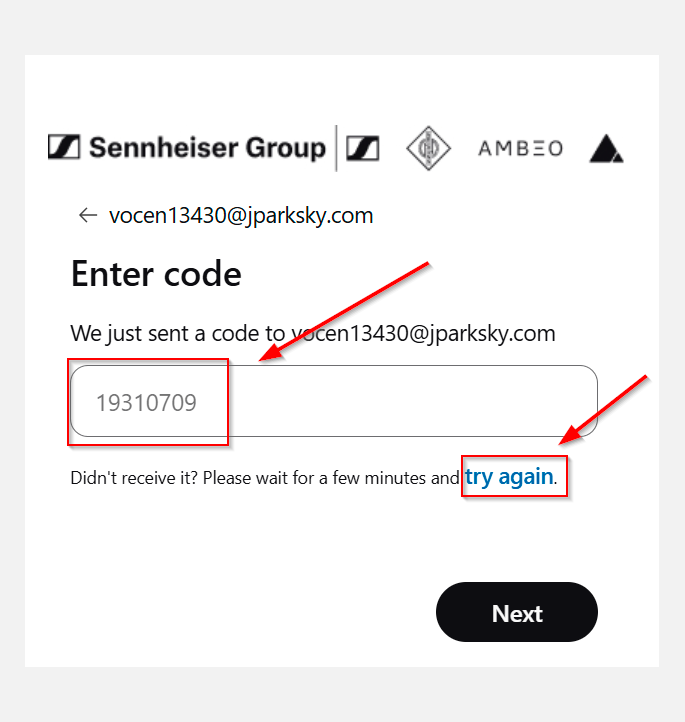
画面に OTP を入力します。
OTP メールの受信に予想より時間がかかる場合、新しいコードを要求できることを示すメッセージが表示されます。リンク Try again をクリックし、新しい OTP メールがメールボックスに届くのを待ちます。
-
希望するパスワードを入力し、必要な追加情報をすべて入力します。また、https://www.sennheiser.com/de-de/legal/terms-of-use-ciam および Security and data protection に同意する必要があります。
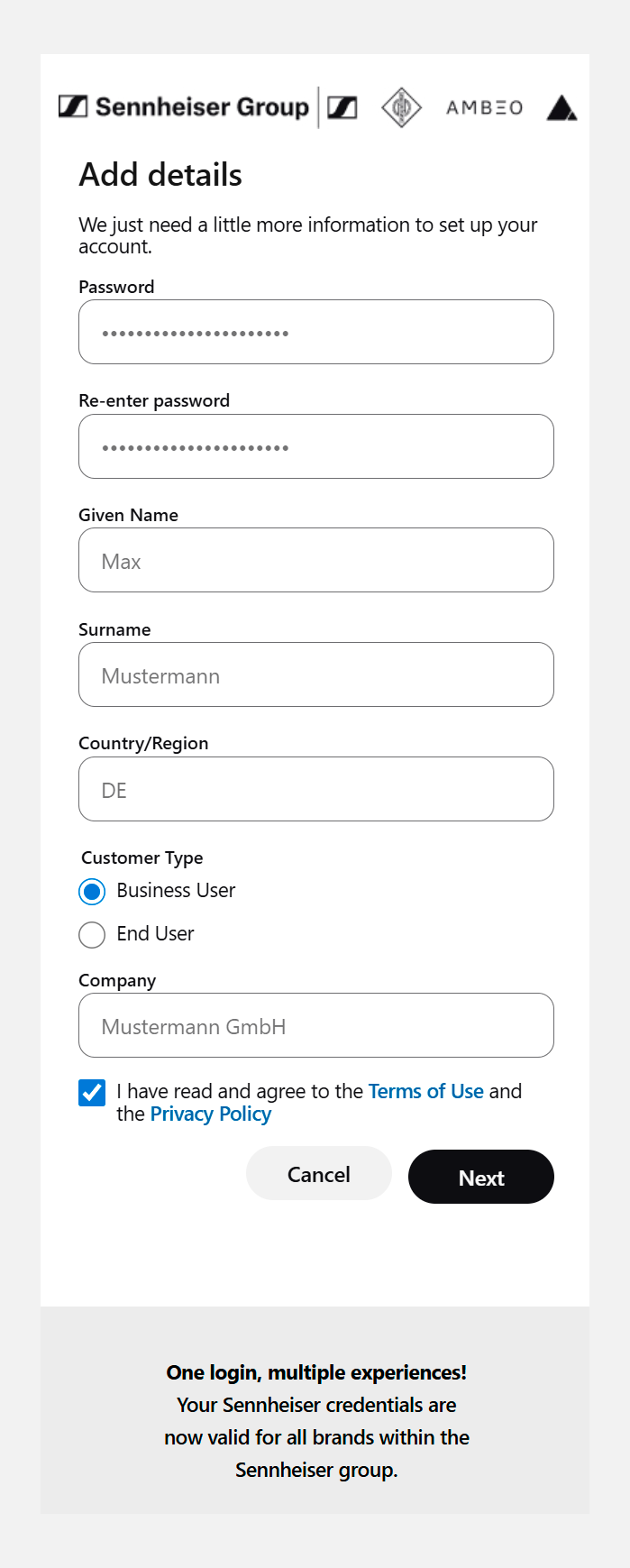
利用規約は、法的またはインフラストラクチャ上の変更に基づき、CIAM のライフサイクルの任意のタイミングで更新される可能性があります。利用規約に同意しない場合、ログインアクセスを失います。