
TC BarのControl Cockpitインスタンスへの割り当て (ネットワークソリューション)
TC Barには、設定用のパスワード保護が付属しています。機器の設定を表示および変更する前に、機器をControl Cockpitインスタンスに割り当てる必要があります。
機器を最大限に使用できるのは、割り当て後であることにご注意ください (ネットワーク会議システムとして作動を参照)。
機器のログインは、機器をControl Cockpitにリンクし、認証なしにネットワーク内で機器を制御できないようにするために使用されます。機器コントロールとの通信は暗号化され、指定されたパスワードがないとできません。
機器の初期設定は、常にLANケーブル (RJ45)
を使用してネットワークに直接接続して行います。
ネットワークケーブルは、CAT5e (F/STP)
規格以上のものを使用してください。
TC BarをControl Cockpitインスタンスに割り当てるには:
-
Control Cockpitを開き、機器リストビューをクリックします。
新しい未割り当ての機器が自動的に検知されます。
 機器が機器リストに表示されない場合は、以下の手順を実行します。
- 1 分後、リストの更新ボタンを使用してCockpitを更新します。
- IPアドレスを入力して、 TC Barを手動で追加します (TC BarのControl Cockpitへの手動追加を参照)。
-
機器の割り当てをクリックし、機器のデフォルトのパスワードを入力します。
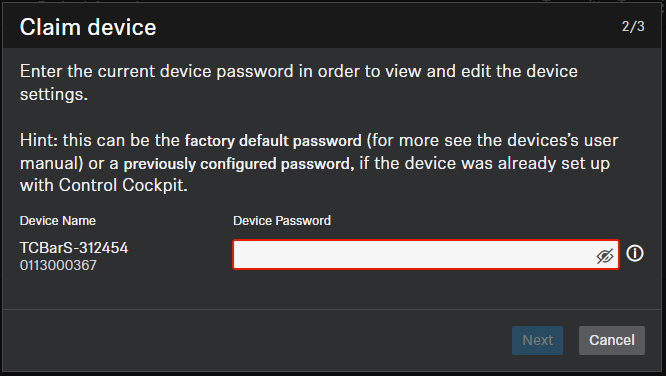
デフォルトのパスワードは、機器の銘板のデフォルトPWをご覧ください。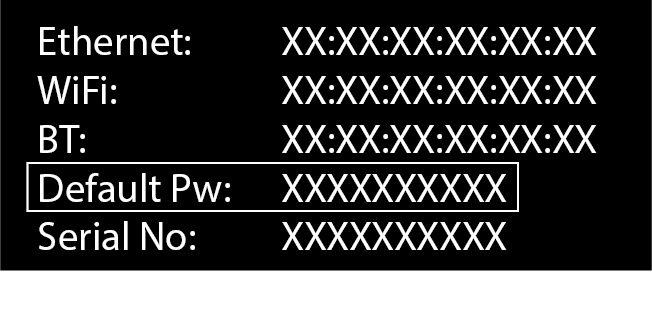 機器がすでにControl Cockpitの別のインスタンスにログインされている場合は、すでに設定されているパスワードを入力します。すでに設定したパスワードを忘れた場合は、機器を工場出荷時設定にリセットし (TC Barの工場出荷時設定へのリセットを参照)、デフォルトパスワードを再入力します。機器への安全なアクセスを確保するため、次に新しいパスワードの入力を求められます。
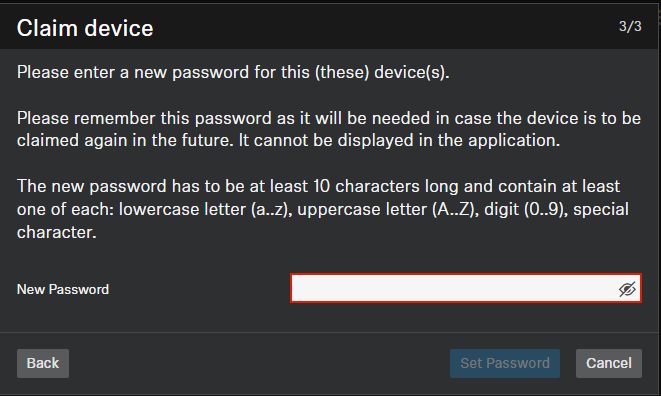
新しいパスワードは以下の条件を満たす必要があります。- 10文字以上
- 小文字 (a~z)
- 大文字 (A~Z)
- 0~9までの数字
- 特殊文字 (!#$%&()*+,- ./:;<=>?@[]^_{|}~)
- 最大文字数:64文字